

「Claude Codeって、結局いくらかかるの?」
料金ページを開いて、プランの多さに閉じてしまった方もいると思います。
結論だけ、先に言います。
Claude Code自体に追加料金はかかりません。
ただし、Freeプランでは利用できません。
Pro(月額$20・約3,000円)以上のプランが前提です。
この記事では、料金プランの違い・選び方・インストール手順を順番に解説します。
「自分に合うか」を判断するための情報だけを、無駄なく整理しました。
初心者向けに整理するとClaude Codeを使うまでの流れはこうです。
-
ログインして認証
-
Claudeモデルを使ってコード生成・修正
この「ログイン認証」があるため、Claudeアカウントなしでは基本的に利用できません。
副業ライターの方には超便利なツールですので、実際にワードプレスで自動投稿した体験談は下記を参照ください。
ClaudeCodeでワードプレス自動投稿!実際にやってみた記録
Claude Codeとは何か|基本機能と他ツールとの違い
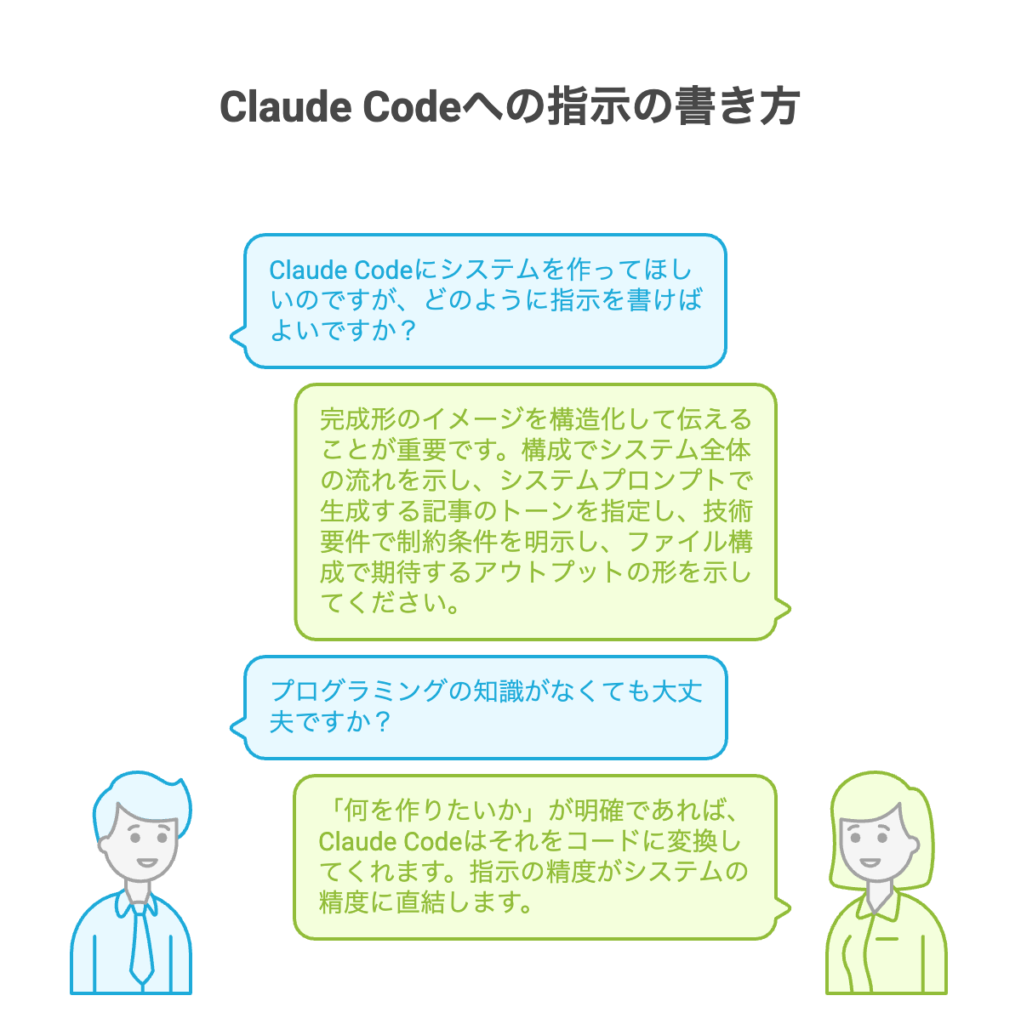
整理すれば、シンプルです。
「ChatGPTと何が違うのか、よくわからない。」
そう感じたまま調べるのをやめてしまう。
その気持ちは、私の研修でも毎回出てきます。
Claude Codeは、ターミナル上で動作するAIコーディングエージェントです。
通常のチャット型AIと異なり、ローカルファイルへの直接アクセスと実行が可能です。
「この関数のバグを直して」と日本語で指示するだけで、
ファイルを開き、修正し、保存まで完了します。
コードを書く補助ツールではありません。
開発作業そのものを代行するエージェントです。
行政機関向けのAI研修を実施する中で、最初に必ず確認する質問があります。
「ChatGPTと何が違うのか?」というものです。
この違いを理解していないまま導入すると、用途のミスマッチが起きます。
他のAIコーディングツールとの比較
Claude Codeの特徴を理解するには、他のAIコーディング支援ツールと比べるとわかりやすくなります。ChatGPTやGitHub Copilotは「相談」や「補完」に強い一方で、Claude Codeはローカル環境でファイルを読み書きし、コマンド実行まで進められる点が大きな違いです。
| ツール | 動作環境 | ローカルファイル操作 | コード実行 | 主な用途 |
|---|---|---|---|---|
| ChatGPT(コードインタープリター) | ブラウザ | 不可 | サンドボックス内のみ | チャットでのコード生成・相談 |
| GitHub Copilot | エディタ(VS Code等) | 補完・提案が中心 | 基本的に非対応 | コード補完・提案 |
| Codex App | デスクトップアプリ | 対応 | 対応 | Codexスレッドの並行作業・Git差分確認・開発支援 |
| Claude Code | ターミナル | 直接操作・読み書き可 | 対応 | 開発作業の自律実行 |
この違いを一言で言うと、Claude Codeは「コードを書いてくれるAI」ではなく、「開発作業を代わりに進めるAI」です。
企業研修でも「相談相手ではなく、実行者」という説明をすると、受講者の理解が一気に進みます。
なお、OpenAI系のAIコーディング支援ツールを使いたい場合は、Codex Appも選択肢になります。
Codex Appは、複数の作業スレッドを並行して進めたり、Gitの変更差分を確認したりできるデスクトップ型のAIコーディング支援ツールです。Claude Codeがターミナル中心の操作に向いている一方で、画面上で作業状況を確認しながら進めたい方は、Codex Appの使い方もあわせて確認しておくと比較しやすくなります。
Claude Codeの利用が向いている人・向いていない人を解説

| 向いている人 | 向いていない人 |
|---|---|
| ローカル環境での作業を自動化したい | ブラウザだけで完結させたい |
| 反復的な開発タスクを効率化したい | AIに「相談・質問」する程度の使い方 |
| ファイル操作・スクリプト実行を任せたい | ターミナル操作に全く抵抗がある |
| 社内ツール・スクリプト開発を加速したい | セキュリティ上、ローカル実行が禁止されている |
企業研修で多くの受講者がつまずくのはこの点です。
「AIが全部やってくれる」という前提でスタートするケースです。
Claude Codeは優秀ですが、何を指示するかの設計は人間の仕事です。
この切り分けを最初に理解しておくことが、現場定着の条件になります。
中小企業向けAI活用人材育成|社員のDXスキル研修・会社教育を解説
Claude Codeの料金プラン比較|Pro・Max・APIの違いを整理
Claude Codeを契約した後、「実際の仕事で何から使うか」で止まってしまう場合があります。すでにClaude Codeを試している方向けに、実際の仕事から最初の1業務を選び、画面共有で一緒に進めるClaude Codeで最初の1業務を進める支援を見る個別支援を行っています。
価格を見て止まるのは、当然のことです。
料金ページを開いて、
プランの多さを見て、
「あとで考えよう」とタブを閉じた経験がある方も多いはずです。
迷う理由は明確です。
「どれを選んでも失敗しない確信が持てないから」です。
まず重要な点を確認します。
Claude Code自体に追加料金はかかりません。
Claudeの有料プランの利用枠の中で使える仕組みです。
ただし、Freeプランでは利用できず、Pro以上が必要です。
2026年7月時点のプラン別料金を整理します。
プラン別料金・Claude Code利用の可否(2026年7月時点)
| プラン | 月額(USD) | 月額目安(JPY) | Claude Code | 主な対象 |
|---|---|---|---|---|
| Free | 無料 | 無料 | ✗ 利用不可 | お試し・軽いチャット利用 |
| Pro | $20(月払い) / $17(年払い月換算) | 約3,200円 / 約2,700円 | ✓ 利用可 | 個人・学習・小規模開発 |
| Max 5x | $100 | 約16,100円 | ✓ 利用可(大容量) | 毎日数時間使うヘビーユーザー |
| Max 20x | $200 | 約32,300円 | ✓ 利用可(最大容量+優先) | 業務時間フル稼働・複数PJ並行 |
| API従量課金 | 使用量による | モデル別API料金による | ✓ 利用可 | 使用量が少ない・コスト管理重視 |
| Team / Enterprise | Team: Standard $25/月・Premium $125/月(月払い) / Enterprise: $20/seat + API rates | Team: 約4,000円〜 / Enterprise: 約3,200円/seat + 使用量 | ✓ TeamはClaude Codeを含む / Enterpriseはseat + usage | Teamは5〜150人、Enterpriseは大規模組織 |
※日本円は2026年7月5日確認の直近相場(1ドル=約161円)をもとにした参考換算です。為替変動により変動します。
※最新情報はAnthropic公式料金ページでご確認ください。
Claude Codeは無料(Freeプラン)で使用できない理由
FreeプランではClaude Codeは利用できません。
Freeプランで使えるのは、ブラウザ上のClaudeチャットのみです。
Claude Codeはターミナルから起動し、
ローカルファイルにアクセスするため、有料プランの利用枠が必要です。
行政AI研修の現場でよく出る質問がこれです。
「無料で試せますか?」というものです。
Claude Codeに関しては、無料での継続利用はできません。
最初からProプランへのアップグレードを前提に検討してください。
有料のProプランでできること・できない制限とは
Proプランは月額$20で、Claude Codeの基本的な利用が可能です。
個人開発・学習・小規模な業務自動化であれば、Proプランで十分なケースが多いです。
ただし、注意点が2つあります。
1つ目は利用枠の共有です。
ProプランのClaude Code利用枠は、ブラウザのClaudeチャットやResearch機能と共有されます。
Claude Codeを多く使うほど、他の機能で使える量が減ります。
2つ目は利用モデルや利用条件の変更です。
2026年7月時点の公式情報では、Fable 5、Opus 4.8、Sonnet 5、Haiku 4.5などが案内されています。
利用できるモデルや上限到達後の選択肢は、プランや組織設定、時期によって変わるため、最新の公式情報を確認してください。
なお、Claude Codeで利用できるモデルや利用条件は随時更新されています。2026年7月時点ではClaude Fable 5もClaude Codeで利用できます。特徴や具体的な活用方法は「Claude Fable 5の使い方と活用方法」で詳しく解説しています。
| 項目 | Proプランでの状況 |
|---|---|
| Claude Codeの利用 | 可能(利用枠あり) |
| 利用枠 | チャット・Research等と共有 |
| 利用モデル | Fable 5 / Opus 4.8 / Sonnet 5 / Haiku 4.5など(利用条件はプラン・設定により変動) |
| 上限到達後の選択肢 | usage credits(提示された場合)または Maxへのアップグレードを確認 |
私の研修では、有料の生成AIツールを使用する基準は、小さく初めて試してみることを伝えています。
この場合、「Proから始めて、制限に頻繁に当たるようになったらMaxを検討する」という順序を推奨しています。
最初から最上位プランを選ぶ必要はありません。
有料のMAXプラン(マックスプラン 5x・20x)が必要な人の条件
MaxプランはProの上に「利用量を増やす」オプションとして用意されています。
使えるモデルや機能はProと同じで、利用できる量と優先度が強化されます。
Max 5xとMax 20xの判断基準は、1日のClaude Code使用時間です。
- Max 5x($100/月):毎日2〜4時間程度Claude Codeを使う場合
- Max 20x($200/月):業務時間中ほぼフル稼働させたい場合、または複数プロジェクトを並行している場合
企業研修で社内導入を検討する担当者に伝えているのはこの点です。
「開発チームが毎日使う前提なら、最初からMaxで見積もりを立てておくほうが予算管理が楽になります」。
Proで始めてMaxに切り替えるタイミングを逃すと、
制限に当たった際の生産性低下が発生するケースがあります。
API従量課金との月額比較
API従量課金は使った分だけ支払う仕組みです。
料金はモデル別の入力・出力トークン単価と使用量によって変わります。
月額プランとの比較は、実際の利用量を確認してから判断してください。
モデル別のAPIトークン単価
| モデル | 入力(100万トークン) | 出力(100万トークン) |
|---|---|---|
| Claude Opus 5 | $5 | $25 |
| Claude Sonnet 5 | $2 | $10 |
| Claude Haiku 4.5 | $1 | $5 |
単価はモデルによって5倍前後変わります。Claude CodeでOpus 5を使い続けるとコストは上がり、日常的な修正作業をSonnet 5やHaiku 4.5へ切り替えるだけで大きく下げられます。
同じ内容を繰り返し読み込ませる場合はプロンプトキャッシュが効き、キャッシュ読み取りは入力単価の10%(Sonnet 5なら100万トークンあたり$0.2)になります。また、即時性が不要な処理をBatch APIへ回すと入力・出力とも50%割引になります。
月額の試算例
Claude Codeで1日あたり入力30万トークン・出力5万トークンを20営業日使った場合の試算です。
- Sonnet 5の場合:入力 600万トークン×$2=$12、出力 100万トークン×$10=$10、合計 約$22/月
- Opus 5の場合:入力 600万トークン×$5=$30、出力 100万トークン×$25=$25、合計 約$55/月
この水準であれば、Proプラン($20/月)とほぼ同等かやや上、Max 5x($100/月)よりは大幅に安く収まります。使用量が読めるうちは従量課金、上限に頻繁に当たるようになったら定額プラン、という順序で判断してください。
※単価は2026年8月18日にAnthropic公式ドキュメント(platform.claude.com)で確認した値です。最新の価格は公式ページをご確認ください。
ヘビーユーザーであれば、Max 20x($200/月)のほうが実質コストを抑えられるケースがあります。
月に数回しか使わない場合は、従量課金のほうが割安です。
| 利用頻度 | 推奨ルート | 判断理由 |
|---|---|---|
| 週数回・学習目的 | API従量課金 または Pro | 固定費を抑えられる |
| 毎日2〜4時間・業務利用 | Max 5x | Proの制限に頻繁に当たる |
| 業務時間ほぼフル稼働 | Max 20x | 優先アクセスと大容量が必要 |
| チーム5人以上 | Team / Enterprise | 管理・請求の一元化が必要 |
自分に合う料金プランの選び方|用途別の判断基準
CloudCodeを使うまでは、迷いが消える日は来ません。
夜に一人で料金ページを見比べて、
「もう少し情報を集めてから決めよう」と思った経験があると思います。
決断できない理由は明確です。
完璧な情報が揃うのを待っているからです。
料金プランの選び方は、
「どれだけ使うか(頻度)」と「何のために使うか(用途)」の2軸で判断します。
この2点が明確になれば、選択肢はほぼ絞られます。
個人開発者・学習目的で使用する場合
学習目的や個人開発でClaude Codeを始める場合は、
Proプランからスタートするのが現実的です。
月額$20(約3,000円)で基本的な利用が可能です。
ただし、API従量課金との比較は必ず行ってください。
月に数回しか使わない場合、Proの固定費より従量課金が安くなるケースがあります。
判断の目安は「月10時間以上使うかどうか」です。
実務では次の考え方をしておくと失敗しません。
「最初から最上位プランを取る必要はありません。
Proを1ヶ月使って、制限に当たる頻度を確認してから次のプランを検討してください」。
使い方が固まる前にコストを確定させると、無駄が生まれやすいです。
業務・チーム利用を検討している場合
企業や行政機関でチーム導入を検討する場合、
5人以上ならTeamプランが選択肢になります。
Teamプランの主なメリットは、請求の一元管理とアクセス管理です。
個人プランを人数分取得するより、管理コストを下げられます。
行政機関向けのAI研修で社内導入の相談を受ける際、必ず確認するのがこの点です。
「セキュリティポリシーとコンプライアンス要件を先に確認してください」。
金融・医療・行政など、データの外部処理に制限がある組織では、
Enterpriseプランでの個別対応が必要になるケースがあります。
| 用途 | 推奨プラン | 主な判断理由 |
|---|---|---|
| 個人学習・入門 | Pro | 月$20で基本利用可。まず動かして使用量を確認 |
| 個人開発(ヘビー) | Max 5x〜20x | Proの制限に頻繁に当たるなら移行を検討 |
| 小規模チーム(2〜4人) | 個人Pro × 人数分 | Teamは5人以上から |
| チーム5人以上 | Team(Standard / Premium seat) | 管理一元化・コスト把握が目的 |
| セキュリティ・コンプライアンス要件あり | Enterprise | 個別要件に応じた対応が必要 |
今の正解が、来年も正解とは限りません。
Claude Codeのプラン体系は2026年以降も変更が続いています。
導入後も定期的に公式情報を確認する運用を前提に設計してください。
Claude Codeの料金を安く使う3ステップ
Claude Codeは強力なツールですが、API料金や利用枠が気になるところ。初心者でも今日から実践できる「再現性の高い節約術」をまとめました。
ステップ1:不要なファイルを読み込ませない
AIは読み込む文字数(トークン)が多いほど、API従量課金やusage creditsの消費に影響します。不要ファイルや機密ファイルを読ませない設定は、料金を抑えるうえでも安全面でも重要です。
【設定方法】 現在のClaude Codeでは、.claude/settings.json の permissions.deny で Read を制限する方法が公式に案内されています。
{
  "permissions": {
    "deny": [
      "Read(./.env)",
      "Read(./.env.*)",
      "Read(./secrets/**)",
      "Read(./config/credentials.json)",
      "Read(./build)"
    ]
  }
}
ステップ2:関連作業をまとめて進め、不要な再読み込みを減らす
Prompt cachingには5分TTLの仕組みがありますが、これは主にAPI料金上の仕組みです。ProやMaxの月額料金が「5分以内に質問すること」で直接安くなるわけではありません。
- 関連作業をまとめる: 同じファイルや前提を使う作業は、過度に分断しない。
- 再読み込みを減らす: 不要なファイル読み込みや、同じ説明の繰り返しを避ける。
ステップ3:利用状況とモデル単価を確認してコストを管理する
コスト管理では、Claude Codeの /usage で利用状況を確認し、API従量課金やusage creditsを使う場合はモデル別のトークン単価も確認します。モデル選択はAPI料金やusage creditsの消費に影響しますが、ProやMaxの月額料金そのものが安くなるという意味ではありません。
必要以上に高コストなモデルを常用せず、作業内容に合うモデルを選ぶことが実務上のコスト管理になります。第三者Gateway経由で非Claudeモデルへルーティングする方法は、AnthropicがClaude Codeでサポートする方法として案内していないため、初心者向けの節約方法としては推奨しません。
permissions.denyで不要ファイルや機密ファイルの読み取りを制御する- 関連作業をまとめ、不要な再読み込みを減らす
/usageと公式料金ページで利用状況とモデル単価を確認する
Claude Codeの使い方|インストールから最初のコマンドまで
手順通りに進めれば、必ず動きます。
「インストールで詰まったらどうしよう」と思って、
インストールの前で止まってしまう。
その不安は理解できます。
ただ、詰まる理由のほとんどは「事前準備の不足」です。
準備が整っていれば、エラーの大半は起きません。
必要なもの・事前準備
| 項目 | 内容 | 補足 |
|---|---|---|
| OS | macOS 10.15以上 / Ubuntu 20.04以上 / Windows 10 1809以上(ネイティブまたはWSL) | WindowsはNative WindowsとWSLを選択可能 |
| Node.js | バージョン18以上(npm版インストール時) | LTS版を推奨 |
| Claudeアカウント | Proプラン以上で登録済み | Freeプランでは利用不可 |
| インターネット接続 | 必須 | Anthropic APIへの接続に使用 |
| ターミナル | Mac:Terminal / Linux:標準ターミナル / Windows:PowerShell・CMD・WSL内のターミナル | PowerShell / CMD対応。Git for Windowsは推奨だが任意 |
設定代行で多くの受講者がつまずくのは、WindowsでNative WindowsとWSLのどちらを使うかを決めないまま進めてしまうケースです。
現在のClaude CodeはWindowsネイティブ環境でもWSL内でも利用できます。WindowsネイティブではPowerShellまたはCMDからインストールでき、Git for Windowsがない場合はPowerShell toolを使用します。WSL 2はLinux系ツールチェーンやsandboxed command executionが必要な場合の選択肢です。
Node.jsインストールとアカウント準備
Node.jsのインストール
まず公式サイト(https://nodejs.org)からLTS版をダウンロードしてインストールします。
インストール後、ターミナルで以下を実行してバージョンを確認します。
node --version「v18.0.0」以上が表示されれば準備完了です。
Claudeアカウントの準備
Proプラン以上にアップグレードした状態で、Claudeアカウントにログインできる状態にしてください。
2026年現在、認証はOAuthログイン(ブラウザ経由)で行います。
以前必要だったAPIキーの手動設定は不要になっています。
実際の研修では次の方法で改善しています。
事前にProプランへのアップグレードを完了させた状態で参加してもらうことで、
インストール作業を研修時間内に完結できます。
「当日にアップグレードする」という段取りにすると、
クレジットカード登録に時間がとられ、本題に入れなくなるケースがあります。
インストールコマンドと動作確認
2026年現在、インストール方法は以下の2種類があります。
推奨:ネイティブインストーラー(自動更新対応)
# macOS / Linux
curl -fsSL claude.ai/install.sh | bash

# Windows(PowerShellで実行)
irm https://claude.ai/install.ps1 | iex

# Windows(CMDで実行)
curl -fsSL https://claude.ai/install.cmd -o install.cmd && install.cmd && del install.cmd
代替:npm経由(廃止予定)
npm install -g @anthropic-ai/claude-codenpm経由の方法は現在も使用可能ですが、
公式はネイティブインストーラーへの移行を推奨しています。
新規導入の場合はネイティブインストーラーを使用してください。
インストール完了後、以下で動作確認します。
claude doctor「All checks passed」と表示されれば正常です。
続いて、プロジェクトフォルダに移動してClaude Codeを起動します。
cd ~/your-project
claude
初回起動時はブラウザが自動的に開き、
Claude.aiのログイン画面が表示されます。
Proプラン以上のアカウントでログインすれば、認証は完了です。
基本コマンド一覧
| コマンド | 動作 | 使用場面 |
|---|---|---|
claude |
対話モードを起動 | 通常の作業開始時 |
claude "指示内容" |
ワンライナーで直接指示を渡す | 単発タスクの実行 |
claude --continue |
前回のセッションを継続 | 作業の続きから再開 |
claude --model opus |
Opusモデルで起動 | 高精度な処理が必要な場合 |
claude --model sonnet |
Sonnetモデルで起動 | 速度とコストのバランス重視 |
claude doctor |
インストール状態を確認 | 動作不良時のチェック |
claude --help |
ヘルプを表示 | コマンド一覧を確認 |
/exit または Ctrl+C |
終了 | 作業終了時 |
Claude Codeの主な活用例|現場で使われている用途
使い始めれば、見えてきます。
「活用イメージが湧かないから、もう少し調べてから始めよう」
その判断で、半年が経っていませんか。
使い始める前に完璧なイメージは持てません。
実務で使われているのはパターンが限られています。
まず1つ試せば、次の用途は自然に見えてきます。
超便利なツールですので、実際にワードプレスで自動投稿した体験談は下記を参照ください。
ブロガーには超便利ですよ!
ClaudeCodeでワードプレス自動投稿!実際にやってみた記録
コードの自動生成・修正・リファクタリング
最もよく使われるのは、コードの生成・修正・整理です。
日本語で指示するだけで、ファイルを開き・修正し・保存まで完了します。
指示例
「このエラーを修正してください:
TypeError: 'NoneType' object is not subscriptable
コードは以下のとおりです:(コードを貼り付け)」「utils/api.tsのfetchData関数をasync/awaitを使って書き直して」AI研修の現場ではよく出る質問があります。
「プログラミングを知らなくても使えますか?」というものです。
エラーメッセージをそのままコピーして渡すだけで修正案を提示してもらえるため、
コードの仕組みを深く知らなくても使い始めることはできます。
ただし、「何が修正されたか」を確認する判断力は必要です。
AIが生成したコードを確認せず実行することは、現場では推奨していません。
ファイル操作・スクリプト実行の自動化
Claude Codeは、複数ファイルにまたがる作業を一括処理できます。
手作業が必要だった処理を、自然言語の指示で自動化できます。
指示例
「sales_data.csvを読み込んで、月別の売上合計を集計し
summary.csvとして保存してください」
「srcフォルダ内のすべてのTypeScriptファイルに
ESLintを適用して、警告を修正してください」企業研修では、「繰り返し発生する定型作業」への適用から始めることを推奨しています。
一度スクリプトを作れば、次回以降は再利用できます。
この再利用性が、最も費用対効果の高い活用方法です。
CloudCodeで定型作業を段違いに楽にするのが、CLAUDE.mdというファイルを置くことです。
自動化を目指したい方は、以下を読めばイメージが湧くと想います。
CLAUDE.mdとは?設定・書き方から実務での活用方法までわかる完全解説
Claude Codeを利用するコスト管理の実務的な注意点
この設定を外して利用すると、想定外の請求が来ます。
Claude Codeを使い始めた担当者から最もよく聞くトラブルが、
コストの想定外の増加です。
API従量課金で利用している場合、
使い方によってはコストが急増するケースがあります。
以下の対策を必ず初期設定に含めてください。
| 対策 | 方法 | 目的 |
|---|---|---|
| 支出上限の設定 | Anthropic Console → Spending Limits | 上限超過による意図しない課金防止 |
| 利用量の定期確認 | Console → Usage画面 | トークン消費の傾向把握 |
| Extra Usage設定の確認 | 利用枠超過後の自動課金を許可するか判断 | 予算超過リスクのコントロール |
| モデルの使い分け | 精度が不要な処理はSonnetを指定 | Opus使用時よりコストを抑えられる |
特に「拡張思考モード(Extended Thinking)」を使用する場合、
思考プロセスも出力トークンとしてカウントされるため、通常より費用が大きくなります。
導入前に支出上限を設定する習慣を、チーム全体に定着させてください。
Claude Codeとあわせて、OpenAI系のAIコーディング支援ツールも比較したい方は、Codex Appの使い方も参考にしてください。
【2026年最新】Codex Appの使い方|料金と初心者の始め方を徹底解説
よくある質問(Q&A)
Q. Freeプランでは本当にClaude Codeは使えないのですか?
はい、使えません。Freeプランで利用できるのはブラウザ版のClaudeチャットのみです。Claude Codeを使用するにはPro(月額$20)以上のプランが必要です。まずProプランへのアップグレードを行ってください。
Q. ProプランとMax 5xプランはどう違いますか?
使えるモデルや機能は同じです。異なるのは「利用量の上限」と「優先度」です。Proプランで制限に頻繁に当たるようになったタイミングで、Max 5xへの移行を検討してください。最初からMaxを選ぶ必要はありません。
Q. API従量課金とProプランはどちらが安いですか?
使用量によって変わります。月10時間未満の使用であれば従量課金が安くなるケースが多いです。毎日業務で使う場合はProまたはMaxの定額プランが割安になります。1ヶ月の想定使用量を先に見積もってから判断してください。
Q. WindowsでClaude Codeは使えますか?
使えます。現在はNative WindowsまたはWSLのどちらでも利用できます。PowerShellやCMDからインストールでき、Git for WindowsはNative Windowsで推奨されていますが任意です。Linux系ツールチェーンやsandboxed command executionが必要な場合は、WSL 2を選択してください。
Q. トークンとは何ですか?コスト計算にどう影響しますか?
トークンはAIがテキストを処理する際の単位です。日本語の場合、おおよそ1文字が1〜2トークンに相当します。API従量課金では入力トークンと出力トークンの数に応じて課金されます。出力トークンは入力トークンより単価が高く設定されています。詳細はAnthropicの公式料金ページを確認してください。
情報は揃いました。
あとは、動くかどうかだけです。
今です。
超便利なツールですので、実際にワードプレスで自動投稿した体験談は下記を参照ください。