
 AI講師×WEBデザイナー|Yoshie
Codex Appは、OpenAIが提供するmacOS・Windows向けのデスクトップアプリです。ChatGPTのように日本語で指示しながら、ファイル確認、コード修正、コマンド実行、複数タスクの並行作業を進められます。
2026年時点では、Worktrees、Automations、Skills、Computer Use、Remote connectionsに加え、GPT-6 Astraなど複数モデルを作業内容に合わせて選べます。本記事では、Codex App初心者向けに、インストールからモデル選び、おすすめ設定、最初の15分で試す1タスクまで順番に解説します。
ただ、ここで「最新モデルだから、直感操作で自動でやってくれる」と思い込むと、
必ず止まります(苦笑)
最近の現場で、よくある質問の一つ
「Codex Appをインストールしたものの、最初に何をやらせればいいか分からず止まった」
公式ドキュメントは英語が中心で機能も多く、初心者ほど「どこから触ればいいのか」で迷子になります。
そこで本記事では、まず最初の15分で動く1タスクに絞って手順をお見せし、そのあとで料金・全体像・運用ルールへと広げていきます。
AI導入支援を100回以上手がけてきた現場視点で、つまずきポイントも先回りで潰していきます。
- Codex Appとは?従来のCLIとの違いと初心者が押さえる3点
- Codex Appの料金プラン|初心者はどれから始めるべきか
- Codex Appは非エンジニアにも使えるのか?
- Codex App・ChatGPT・Claude Codeの使い分け
- Codex Appの使い方|macOS/Windowsインストールから最初のタスク実行まで
- Codex Appのセキュリティと権限設定
- 初心者が最初にやるべき5つのCodex Appタスク
- Codex AppでWeb制作はどう変わる?
- Codex Appを使いこなす中級テクニック|AGENTS.md・スキル・自動化
- Codex App導入で初心者がつまずく3つのポイントと対策
- Codex Appの費用対効果を高める運用ルール
- まとめ|Codex Appは「初心者でも今日から使える業務エージェント」
Codex Appとは?従来のCLIとの違いと初心者が押さえる3点

結論:Codex AppはOpenAIが提供するCodex専用のデスクトップアプリであり、AIコーディングエージェントです。簡単にいうと、Webサイトやアプリ、業務システムなどを作るときに、コードの作成・修正・確認・テストなどを手伝ってくれるAIのことです。OpenAI公式では、Codexをコードの作成、レビュー、出荷を支援するAIエージェントと説明しています。
Codex AppはmacOSとWindowsで利用できるデスクトップアプリです。公式料金ページではFree、Go、Plus、Pro、Business、Enterprise & Edu向けの案内があり、利用できる範囲や上限はプランによって異なります。
⚠️ Codex Appを使うときの注意点
Codex Appは非常に便利なAIエージェントですが、 すべてを自動で完璧にこなせるわけではありません。 たとえば、顧客情報を扱うシステム、本番環境の直接修正、決済や個人情報に関わる処理などは、 人間の確認が必須です。 また、AIが生成したコードにはミスやセキュリティ上の問題が含まれる可能性があるため、 公開前には必ず動作確認を行いましょう。
初心者におすすめ: Codex Appを使い始めるときは、 「テスト用フォルダで試す」「権限は最小限にする」「変更内容を確認する」 の3つを意識しましょう。 便利なAIほど、最初の安全設定が大切です。
なぜ「アプリ版」が出たのか
これまでCodexは、ターミナルで動かすCodex CLIと、VS Codeなどに組み込むIDE拡張が中心でした。ところが、複数のエージェントを並行で動かす運用が一般化するにつれ、CLIだけでは管理しきれなくなったのです。
Codex Appは、複数のコーディングエージェントを並行管理する「司令塔」として設計されています。プロジェクトごとにスレッドを分け、Git Worktreeで作業領域も分離されるため、並行実行しても変更が衝突しません。
2026年9月時点の主な機能とモデル選び
2026年9月時点のCodex Appでは、Local/Worktreeでの作業、Automations、Skills、Computer Use、Remote connectionsなどが利用できます。初心者が最初から全部を覚える必要はありません。まずはLocalで1つのフォルダを選び、小さなタスクを1件実行するところから始めれば十分です。
最新モデルのGPT-6 Astraは、複数工程を含む開発、大規模な修正、調査とブラウザ操作を組み合わせる作業など、高い判断力が必要なタスクに向いています。一方、日常的な編集や一般的なコーディングはSol、範囲の明確な軽作業はLunaでも進められます。
| モデル | 向いている作業 |
|---|---|
| Astra | 複雑な分析、大規模修正、長い工程、高品質を優先する作業 |
| Sol | 日常的なコーディング、記事編集、調査、一般的な実務 |
| Luna | 小さな修正、情報抽出、頻繁に実行する軽量タスク |
AstraはPlusでも利用できますが、利用量には制限があり、Solより利用枠を速く消費する場合があります。すべての作業でAstraを選ぶ必要はありません。モデル一覧にAstraが表示されない場合は、Codex Appを最新版へ更新してください。利用条件は変更される可能性があるため、OpenAI公式の最新案内も確認してください。
設定やモデル選びで止まっている方へ:画面共有で初期設定と最初の1業務まで一緒に進める初心者向けCodex設定・最初の1業務支援を見ることができます。
初心者が最初に押さえる3つのポイント
| 押さえるべき点 | 内容 |
|---|---|
| ① 旧Codexとは別物 | 2023年に廃止された旧Codex(コード補完モデル)とは別。現在のCodexは、アプリ・CLI・IDE拡張など複数の環境で使えるOpenAIのコーディングエージェント |
| ② コーディング以外にも使える | Local/Worktree、Automations、Skills、Computer Use、アプリ内ブラウザなど、対応環境で使える機能が増えている |
| ③ ChatGPT契約に含まれる | 公式料金ページではFree、Go、Plus、Pro、Business、Enterprise & Edu向けの案内あり。利用範囲はプランごとに異なる |
研修の現場でよく見るのが、「コーディングエージェント」という名前から「自分は非エンジニアだから関係ない」と判断してしまうパターンです。
実際にはExcel処理や議事録整理、PDF抽出といった日常業務にも十分使えます。
最初の壁は技術ではなく、「これは自分のためのツールだ」と気づけるかどうかです。
Claude Code・GitHub Copilotとの違い
研修先からも「Claude CodeとCodex App、結局どちらを選ぶべきか」というご相談を頻繁にいただきます。3ツールのざっくりした棲み分けを整理しておきます。
| ツール | 提供元 | 動作環境 | 月額(最低プラン) | 強み |
|---|---|---|---|---|
| Codex App | OpenAI | デスクトップアプリ+CLI+IDE | ChatGPT Plus $20〜 | 並行エージェント管理・PC操作・画像生成統合 |
| Claude Code | Anthropic | ターミナル中心 | Claude Pro $20〜 | コードベース全体の読解力・出力品質 |
| GitHub Copilot | GitHub | エディタ補完 | $10〜 | エディタ内のリアルタイム補完 |
ざっくり整理するとこうなります。
「画面操作も含めて並行で複数タスクを回したい」ならCodex App、「コードの精度と読解力で選びたい」ならClaude Code、「エディタ内の補完を強化したい」ならCopilotです。料金体系もそれぞれ異なるため、Claude Codeとの料金比較を詳しく確認したい方はClaude Codeの料金まとめ|無料枠・Proの違いと安く使う方法もあわせて参考にしてください。
Codex Appの料金プラン|初心者はどれから始めるべきか
結論:個人・小規模チームの初心者は、まずChatGPT Plus(月額20ドル)から始めるのが合理的です。
理由は3つあります。Plusで「Codexの使い心地」が一通り掴めること、上限に達してから上位プランへ移っても遅くないこと、そして使い切れないまま上位プランに課金する失敗が圧倒的に多いことです。
2026年時点の料金プラン早見表
| プラン | 月額(USD) | 月額目安(円/1ドル150円換算) | Codex利用枠の目安 | 主な対象 |
|---|---|---|---|---|
| Free | $0 | 0円 | 公式料金ページで案内あり。利用範囲は最新条件を確認 | お試し |
| Go | $8 | 約1,200円 | 軽量タスク中心 | 個人ライト層 |
| Plus | $20 | 約3,000円 | 標準枠(基準) | 個人・初心者・副業 |
| Pro | From $100 | 約15,000円〜 | Plusより大きい利用枠(5xまたは20x) | 個人ヘビーユーザー・AI-first開発チーム |
| Business | $20/ユーザー/月(年払い) | 約3,000円/人 | チーム管理とCodex利用 | チーム・法人 |
| Enterprise/Edu | 要問い合わせ | 個別見積 | 柔軟なクレジット制 | 大規模組織 |
※価格と利用枠は2027年時点のOpenAI公式料金情報をもとに整理しています。利用できる機能、上限、追加クレジットの扱いはプランによって変わるため、導入前にOpenAI公式の料金ページで最新条件を確認してください。
利用枠と追加クレジットは公式情報で確認する
Codexの費用感は、選ぶプラン、利用するモデル、同時に動かすタスク数、Cloud/Localの使い分けによって変わります。初心者はまずPlusなど小さく始め、上限に達するか、業務で継続利用できるかを見てから上位プランや追加クレジットを検討するのが安全です。
「何回使えるか」だけで判断せず、どの作業をCodex Appに任せると効果が出るのかを先に決めておくと、無駄な消費を避けやすくなります。
初心者が選ぶならこの順番
実務で導入支援した中小企業・制作会社の事例を踏まえると、現実的な進め方は次の3ステップです。
- Plus(月20ドル)で1か月:使い切るかどうかを確認
- 上限到達なら追加クレジット購入で1〜2週間延長
- 継続的に上限到達するならPro $100へ移行
「いきなりPro $200」は、社内に既に並行で何件もタスクを回す体制ができているチームでなければ、まず使い切れません。
Claude Codeとの料金比較を考える方へ
Codex AppとClaude Codeはどちらも月額20ドル前後から始められるため、最終的に料金比較で迷う方が多いツールです。Claude Code側の料金体系(Pro/Max 5x/Max 20x/API従量課金の違い)と節約テクニックは、Claude Codeの料金まとめ|無料枠・Proの違いと安く使う方法で同じフォーマットで整理しています。両方を見比べてから判断したい方は参考にしてください。
初心者・非エンジニア向け
Codex Appは非エンジニアにも使えるのか?
Codex Appという名前を聞くと、「プログラマー向けの難しいツール」と感じる方もいるかもしれません。 たしかに本格的なアプリ開発や複雑なシステム修正には、コードや開発環境の知識が必要です。 しかし、使い方を小さく絞れば、非エンジニアでも十分に活用できます。
たとえば、こんな作業から始められます
- CSVファイルを読み込んで、売上やデータを集計する
- 画像を一括でリサイズ・変換する
- HTMLやCSSを修正して、LPやWebページを見やすくする
- フォルダ内のファイルを整理する小さなツールを作る
- 社内用の簡単なチェックツールや入力フォームを試作する
- 既存コードの意味を、初心者にもわかる言葉で説明してもらう
大切なのは、最初から大きなアプリや本格的なシステムを作ろうとしないことです。 まずは「このフォルダの画像をまとめて変換したい」「CSVを読み込んで表にしたい」 「LPのボタンを見やすくしたい」といった、日常業務に近い小さな作業から始めるのがおすすめです。
ポイント: 非エンジニアがCodex Appを使う場合は、「完成品を一発で作る」よりも、 試作品を作る・作業を少し自動化する・コードの意味を理解する という使い方から始めると失敗しにくくなります。
使い分け早見表
Codex App・ChatGPT・Claude Codeの使い分け
AIで開発や業務効率化を進めるときに迷いやすいのが、 「Codex App」「ChatGPT」「Claude Code」をどう使い分けるかです。 それぞれ得意なことが違うため、目的に合わせて使い分けると作業が進めやすくなります。
| ツール | 得意なこと | 向いている人 | おすすめの使い方 |
|---|---|---|---|
| Codex App | アプリ開発、Web制作、コード修正、複数タスクの並行作業 | 試作品を作りたい人、Web制作者、AIで開発を進めたい人 | 「LPを修正する」「CSV集計ツールを作る」など、実際に動くものを作るときに使う |
| ChatGPT | 文章作成、アイデア出し、構成づくり、コードの相談 | 初心者、事業者、講師、企画を整理したい人 | 「何を作るか」「どんな流れにするか」を整理する最初の相談役として使う |
| Claude Code | 既存コードの読み取り、複数ファイルの修正、バグ修正、開発タスクの自動化 | 既存プロジェクトを改善したい人、エンジニア、開発に慣れている人 | すでにあるコードを読ませて、修正・整理・改善してもらうときに使う |
初心者におすすめの流れ: まずChatGPTで「何を作りたいか」を整理し、その内容をCodex Appに渡して形にしていく流れがおすすめです。 既存のコードを大きく修正したい場合は、Claude Codeも選択肢になります。Claude Codeの料金まとめ|無料枠・Proの違いと安く使う方法
Codex Appの使い方|macOS/Windowsインストールから最初のタスク実行まで
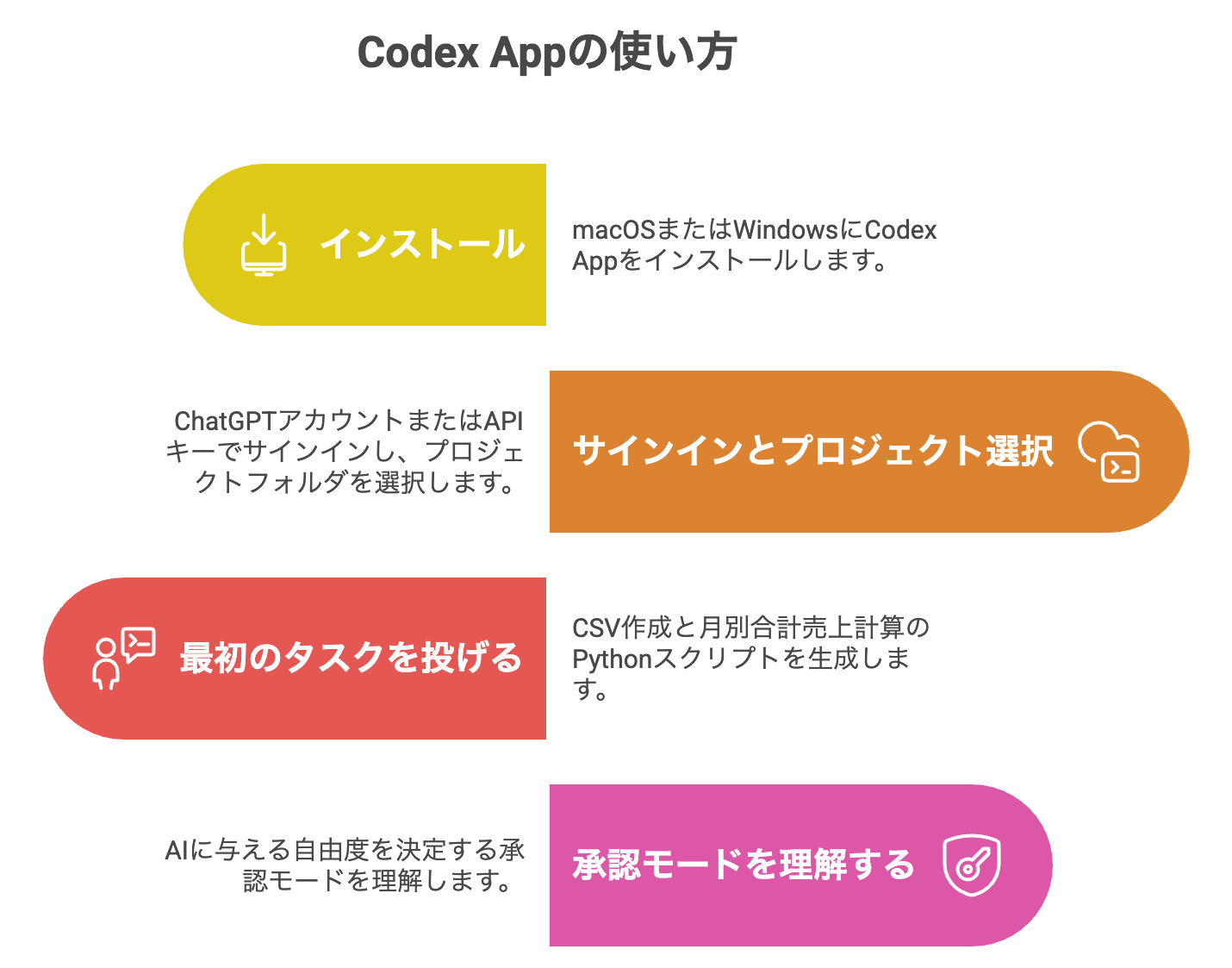
ここでは「最初の15分で動く1タスク」だけにフォーカスして手順を追います。
全体像はその後で整理します。
最初に欲張ってリポジトリを丸ごと触らせようとすると、ほぼ確実に挫折します。研修の冒頭でやるのは、「ローカルの1フォルダで簡単なPythonスクリプトを動かす」だけです。これが動けば、あとの応用はすべて延長線上にあります。
ステップ1:インストール(所要3分)
macOSの場合
Apple Silicon版とIntel版が用意されており、Intel製Macを使っている場合はIntelビルドを選択する必要があります。
Windowsの場合
winget install OpenAI.Codex
Windows版はネイティブのサンドボックスを備え、PowerShellでの開発環境にも対応しているため、Windowsエンジニアでもストレスなく使えます。
ステップ2:サインインとプロジェクト選択(所要5分)
アプリを起動するとサインイン画面になります。ChatGPTアカウントまたはOpenAI APIキーでサインインできるが、APIキーで入るとクラウドスレッドなど一部機能が使えないため、初心者はChatGPTアカウントでのサインインが基本です。
サインイン後、プロジェクトフォルダを選びます。「初めて触る人」は、デスクトップにcodex-testという空フォルダを作って、それを指定するだけで十分です。リポジトリの中身は空でかまいません。
ステップ3:最初のタスクを投げる(所要7分)
入力欄に、こう打ってみてください。
このフォルダにsales.csvというサンプルCSVを作って、
ランダムな売上データを30行入れてください。
そのあと、月別の合計売上を計算するPythonスクリプトを書いて、
実行結果も見せてください。
すると、Codexは次の流れを自動で進めます。
- CSV作成のコードを提示
- 承認すればローカルにファイル生成
- 集計用のPythonスクリプトを書く
- 実行し、結果を画面に表示
ここで重要なのが、最初のタスクではLocal(ローカル実行)が選択されていることを確認すべきという点です。Cloudタスクを選ぶと、別の上限を消費するため初心者には不向きです。
Codex Appのおすすめ設定|初心者はAutoから始める
Codexをインストールしたものの、「この確認画面は進めていいのか」「実際の仕事では何から使えばいいのか」で止まる方もいます。ハッピーステートでは、Codexを学ぶ講座ではなく、実際の仕事から最初の1業務を選び、画面共有で一緒に進めるCodexで最初の1業務を進める支援を見る個別支援を行っています。
初心者はまずAutoから始めるのがおすすめです。Autoは、作業フォルダ内のファイル確認・編集・通常コマンドは進めやすく、作業範囲外の編集やネットワークアクセスが必要な場面では確認を求める設定です。
| モード | 動作 | 推奨される使いどころ |
|---|---|---|
| Read-only | 読み取り・提案中心 | 初日・本番リポジトリの調査 |
| Auto(推奨初期値) | ワークスペース内の作業は進めやすく、範囲外やネットワーク利用は確認 | 日常的な使用 |
| Full Access | 広い権限で作業できるため慎重に扱う | 十分に信頼できる環境のみ |
モデルは、最初はSolまたはAuto選択で始め、複雑な調査・設計・大規模修正で品質を優先したい場合にAstraを選ぶと、利用枠を管理しやすくなります。
読むだけ・相談だけならRead-only、十分に信頼できる環境で広い操作が必要な場合だけFull Accessを検討します。最初から権限を広げるより、作業範囲を限定して小さく成功体験を作るほうが安全です。
筆者が実際にCodex AppでWordPress記事を扱う際も、設定だけでなく、最初の指示で作業範囲を明確にしています。「対象ID」「変更してよい項目」「変更してはいけない項目」「停止条件」を明記します。特に初心者は、「いい感じに直して」ではなく、「title・H1・slugは変更しない」「本文だけ更新」「更新前にバックアップ」といった範囲指定から始めると、失敗を避けやすくなります。
安全に使うために
Codex Appのセキュリティと権限設定

Codex Appは、AIがファイルを読み取ったり、コードを修正したり、コマンドを実行したりできる便利なツールです。 その一方で、使い方を誤ると、意図しないファイル変更や情報の取り扱いミスにつながる可能性もあります。 そのため、最初に確認しておきたいのが、セキュリティと権限設定です。
1. 最初はテスト用フォルダで試す
初めてCodex Appを使うときは、重要なファイルが入っているフォルダではなく、 デスクトップなどに作ったテスト用フォルダで試すのがおすすめです。 顧客情報、契約書、請求書、本番サイトのコードなどが入ったフォルダを、最初から作業対象にするのは避けましょう。
2. 権限は必要最小限にする
Codex Appでは、AIがどこまで作業できるかを設定できます。 最初から広い権限を与えるのではなく、まずは読み取り中心、または作業フォルダ内だけで使う形にすると安心です。 許可を求められた場合も、内容がよくわからないときは、できるだけ狭い範囲で許可するのが安全です。
3. ネットワークアクセスや外部連携に注意する
Codex Appは、設定によっては外部サービスやネットワークに関わる操作を行う場合があります。 APIキー、ログイン情報、顧客データ、決済情報などを扱う場合は特に注意が必要です。 不要な外部アクセスは許可せず、重要な情報はコード内に直接書かないようにしましょう。
4. 変更内容は必ず確認する
AIが修正したコードは、そのまま公開せず、必ず変更内容を確認しましょう。 見た目が正しく表示されるか、エラーが出ないか、個人情報や不要なデータが含まれていないかをチェックすることが大切です。 可能であれば、本番環境ではなくテスト環境で確認してから公開しましょう。
初心者におすすめ: Codex Appを使い始めるときは、 「テスト用フォルダで試す」「権限は最小限にする」「変更内容を確認する」 の3つを意識しましょう。 便利なAIほど、最初の安全設定が大切です。
初心者が最初にやるべき5つのCodex Appタスク
現場でハマらない指示の出し方をお伝えします。
制作会社・AI活用担当者がCodex Appの真価を体感するには、コーディング以外のタスクから入るのが近道です。
理由は明確で、コーディングタスクは検証コストが高く、慣れていないと「動かない理由」を切り分けられないからです。一方、ファイル整理やデータ集計は結果が目で見えるため、AI活用担当者でも成功体験を作りやすいのです。
おすすめタスク5選(初心者向け)
① ローカルファイルの整理
このフォルダ内のPDFを、ファイル名の先頭4文字(年)で
別フォルダに振り分けて整理してください。
ファイル数と移動結果のレポートも出してください。
② CSVデータの集計とレポート化
このCSVを読み込み、商品カテゴリ別の売上合計と平均単価を
計算してください。結果は表形式でMarkdownに出力し、
気になる傾向や異常値があれば3つだけ指摘してください。
③ 議事録の構造化
この議事録テキストを読んで、
「決定事項」「ToDo(担当者・期限つき)」「保留事項」の
3カテゴリに分けてMarkdown表で整理してください。
④ 画像のリサイズ・形式変換
このフォルダ内の画像を、長辺1200pxにリサイズし、
WebP形式で別フォルダに保存してください。
処理結果のサマリーも出してください。
⑤ Webサイトの簡易プロトタイプ作成
HTML/CSS/JSの1ファイルで、お問い合わせフォームの
デモページを作ってください。フィールドは
名前・メール・問い合わせ内容・送信ボタンの4つで、
モバイル対応もお願いします。
Web制作の変化
Codex AppでWeb制作はどう変わる?
Codex Appを使うことで、Web制作は「コードを一から手で書く作業」から、 AIに指示を出しながら、画面を確認して改善していく作業 へと変わっていきます。
たとえば、LPのHTML修正、CSSの調整、スマホ表示の改善、ボタンの見やすさ、問い合わせフォームの試作などを、 Codex Appに依頼しながら進めることができます。 これまで「少し直したいけれど、エンジニアに頼むほどではない」と感じていた作業も、 自分で試作・改善しやすくなります。
1. LPの修正が速くなる
見出し、余白、ボタン、スマホ表示など、細かい修正をAIに依頼しながら進められます。
2. スマホ対応を確認しやすい
文字サイズ、横スクロール、ボタンの押しやすさなど、モバイル表示の改善を依頼できます。
3. 小さな機能を試作できる
問い合わせフォーム、診断ツール、簡易計算ツールなどを、まずは試作品として作りやすくなります。
4. エラー修正の相談ができる
表示崩れやJavaScriptのエラーなども、原因の説明を受けながら修正を進められます。
Web制作者にとっての大きな変化
これからのWeb制作では、すべてのコードを自分で書く力だけでなく、 AIに目的を伝える力、修正内容を判断する力、仕上がりを確認する力 が重要になります。 Codex Appは、Web制作者の仕事を奪うというよりも、試作や修正のスピードを上げる補助役として活用できます。
ポイント: Codex Appを使えば、Web制作は「コードを書く作業」だけでなく、 AIと一緒に試作し、画面を見ながら改善する作業 に変わっていきます。 特にLP改善、スマホ対応、小さな業務ツールの試作とは相性が良いです。
指示が通りやすい4要素「Goal/Context/Constraints/Done-when」
AI研修の参加者がいちばん劇的に変化するのは、指示文に4要素を入れるよう変えた瞬間です。
- Goal:何を達成したいか
- Context:どんな前提があるか(ファイル形式・既存ルールなど)
- Constraints:守ってほしい制約(ライブラリ指定・禁止事項)
- Done-when:完了とみなす条件
たとえば「CSVを集計して」だけだと、Codexは前提を勝手に推測します。
一方、「[Goal] カテゴリ別売上を集計、[Context] ヘッダ行あり、文字コードはUTF-8、[Constraints] pandasのみ使用、[Done-when] 結果がMarkdown表で表示され、commit前」と書くと、出力のブレを減らしやすくなります。
Codex Appを使いこなす中級テクニック|AGENTS.md・スキル・自動化
結論:Codex Appを「便利なAIチャット」から「業務に組み込む運用基盤」に変えるカギは、この3つです。
- AGENTS.md
- スキル
- 自動化(Automations)
順番に説明しますね。
1.AGENTS.mdでプロジェクトの作法をAIに記憶させる
AGENTS.mdは、リポジトリ直下に置くマークダウンファイルで、Codexはタスク開始時に必ずこれを読みます。プロジェクトの構造・コーディングルール・テスト方法を書いておくと、毎回プロンプトで説明する手間が消えます。
AGENTS.mdにプロジェクトの構造、コーディングルール、テスト方法、レビュー方針を書いておくと、毎回プロンプトで同じ前提を説明する手間を減らしやすくなります。まずは短く正確なルールから始め、繰り返し起きるミスを見つけたら少しずつ追記するのがおすすめです。
AI研修で使う最小テンプレートはこちらです。
# このプロジェクトの作法

## 構造
- src/ : 本体コード
- tests/ : ユニットテスト
- docs/ : ドキュメント

## コーディング規約
- Python 3.11以上
- フォーマッタはruff
- 型ヒント必須

## テスト実行
- ユニットテスト: pytest tests/
- カバレッジ: pytest --cov=src

## 禁止事項
- node_modulesの削除
- .envファイルの編集
2.スキルで「定型作業」をワンクリック化
スキルは、アプリ・CLI・IDE拡張をまたいで再利用できる、命令とワークフローのまとまりです。「議事録整理用」「請求書チェック用」など、繰り返し使う処理に名前をつけて呼び出せます。
研修現場では、こうした定型フォーマット化によって、レポート整形の手戻りを減らしやすくなるケースがあります。
3.自動化(Automations)でAIを部下化する
Automationsは、繰り返しのCodexタスクをスケジュール実行する機能です。「毎朝9時にステージング環境のスクリーンショットを撮ってSlackに投げる」「毎週金曜にリポジトリの依存ライブラリを確認しレポートする」といった運用が、人間の介入なしに回ります。
ただし、これは初心者がいきなり手を出す機能ではありません。
最低でも1か月ほど手動でCodexを使い、何が安定して動くかを見極めてから設定するのが、現場の感覚です。
Codex App導入で初心者がつまずく3つのポイントと対策
100回以上のAI研修、講座を通じて得られた私の知見では、CODEX導入による「つまずきパターン」は、ほぼ3つに予測集約されます。
先回りで把握しておくと挫折率が大きく下がります。
つまずき①:上限がいきなり来てパニックになる
Codexの利用枠は「5時間ウィンドウ」で管理されています。「午前中に大きなタスクを2〜3個流したら、午後は使えない」という事態が起きます。
対策:日中は軽いタスクに分割し、重い処理は終業前にCloudへ委任する習慣をつける。Codex CLIなら/statusコマンドで残り上限が確認できます。
つまずき②:本番リポジトリでいきなり作業させてしまう
Codex Appは、プロジェクト内のファイルを読み取り、必要に応じて変更を提案・実行できるAIコーディング支援ツールです。そのため、Codexに作業を依頼するときは、いきなり本番のファイルを触らせない方が安全です。
たとえば「フォルダ整理だけ」「軽い修正だけ」と思って依頼しても、関連ファイルの変更や設定ファイルの更新が発生する可能性があります。意図しない変更が混ざると、あとから差分確認や復旧に時間がかかることがあります。
対策:まず作業用ブランチやworktreeという「安全な練習場所」を作ることです。Codexにはその練習場所で作業してもらい、変更内容を確認します。問題がなければ本番に反映し、エラーが出たり意図しない変更が入ったりした場合は、その作業場所を破棄すればよい、という考え方です。
子どもに説明するなら、提出用の清書ノートにいきなり書き込まず、コピーした練習ノートで先に試すようなものです。
Codex Appでも、本番を直接触らせる前に「コピーした安全な場所」で試すことで、失敗しても戻しやすくなります。
つまずき③:英語のエラーメッセージで止まる
Codexは日本語で指示を受けても、内部のエラーメッセージや一部のログは英語になります。「Permission denied」「Module not found」レベルでも、AI活用担当者は手が止まりがちです。
対策:エラーが出たら、そのままCodexに「このエラーを日本語で説明し、修正案を3つ出して」と返すだけで解決します。AIに英語を読ませる発想に切り替えられるかが分岐点です。
知っておくべき注意点:AIが書いたコードの品質
Codexの出力は便利ですが万能ではありません。
私自身の実例では、Codexが提案した修正のうち約3割は、自分自身でコードを微調整することが必要でした。
「AIが書いたから正しい」ではなく、「AIが下書きを書き、人間がレビューする」という前提で運用するのが、トラブル回避の鉄則です。
Codex Appの費用対効果を高める運用ルール
制作会社・AI活用担当者向けチェックリスト
結論:Codex Appの費用対効果は、ツールではなく「運用ルール」で決まります。
研修先で成果が出ている企業に共通するのは、技術的な巧拙ではなく、最初の1か月の運用設計です。
次の8項目をチェックしてみてください。
導入1か月目チェックリスト
Codex App導入によるROIの考え方と目安
Codex Appの費用対効果は、使う人のスキル、業務内容、社内ルールの有無によって大きく変わります。
そのため、ここでは実測値ではなく、あくまで試算上の目安として紹介します。
Codexは、ChatGPTの無料版、Go、Plus、Pro、Business、Enterpriseなどの各プランに含まれています。PlusでもCodexは利用できますが、利用上限や追加クレジットの考え方はプランによって異なります。最新の料金・利用条件は、必ず公式ページで確認してください。
たとえば、ChatGPT Plus相当の月額費用を前提に、AI活用担当者1名が月12〜20時間の業務削減を実現できた場合を考えてみます。
仮に時給換算を2,500円とすると、月12時間の削減で約3万円、月20時間の削減で約5万円の効果です。月額費用が約3,000円前後であれば、単純計算では10倍以上の費用対効果が見込める可能性があります。
※副業でCODEXを使いたい方は以下記事が参考になります。
Codexで副業はできる?初心者向けに稼ぎ方ではなく案件化しやすい使い方を解説
ただし、これはCodex Appを業務に組み込み、使い方や確認ルールが整ってきた2か月目以降の目安です。
初月は操作に慣れる時間や、出力結果を確認する時間が必要になるため、短期的には効果が見えにくいことがあります。
特に中小企業では、「導入したらすぐ削減できる」と考えるよりも、最初の1か月は学習と運用設計の期間として捉える方が現実的です。AIツールは入れるだけでは成果が出ません。
どの業務に使うか、誰が確認するか、どこまで任せるかを決めてはじめて、費用対効果が見えやすくなります。
まとめ|Codex Appは「初心者でも今日から使える業務エージェント」
ここまで、Codex Appの使い方を初心者目線で整理してきました。改めて要点を3つに絞ります。
- 始め方はシンプル:Plus(月20ドル)でアプリをインストール、デスクトップに空フォルダを作って最初の1タスクを投げる。これだけで15分。
- コーディング以外でも価値が出る:制作会社・AI活用担当者は、ファイル整理・データ集計・議事録構造化など、検証しやすいタスクから入る。
- 本当の差は運用ルールで決まる:AGENTS.md・承認モード・チェックリストの3点を整えると、投資対効果を高めやすくなる。
Codex Appは確かに強力なツールですが、「導入したけど誰も使わない」事例もたくさん見てきました。
逆に、最初の1か月で運用ルールを整えると、業務時間の削減につながるケースもあります。
差はツールではなく、「最初の1タスクをきちんと動かす」ことから始められたかどうかです。
参考にした一次情報
- OpenAI公式:Codexアプリのご紹介
- OpenAI Developers:Codex App ドキュメント
- OpenAI Developers:Codex 料金プラン
- OpenAI Help Center:ChatGPTプランでCodexを使う
- OpenAI Help Center:Codex rate card
本記事は2027年時点の情報をもとに整理しました。 Codexは更新頻度が高く、料金・モデル・機能は変動します。導入判断時は必ず公式サイトで最新情報をご確認ください。