

 上田良江
上田良江
「無料で使える動画生成AIで副業を始めたい」と検索したとき、最初にぶつかる壁は「無料と書かれているのに、商用利用できない」というツールの多さです。
無料プランでは透かしが入ったり、商用利用が有料プラン限定だったりします。あとからYouTube収益化やクライアント納品に使えないと分かると、作った動画が無駄になりかねません。
本記事では、著者が実際にYouTubeチャンネルを運営してチャンネル登録数3000超え・収益化に成功した立場から、2026年8月時点で使える動画生成AI10選を、用途別・無料範囲・透かしの有無まで踏み込んで比較します。
今はAI講師業が忙しくチャンネルは更新していませんが、ここで紹介するツールは副業クリエイターに役立つとお約束できます。
動画生成AIとは?3つの生成方式の違い
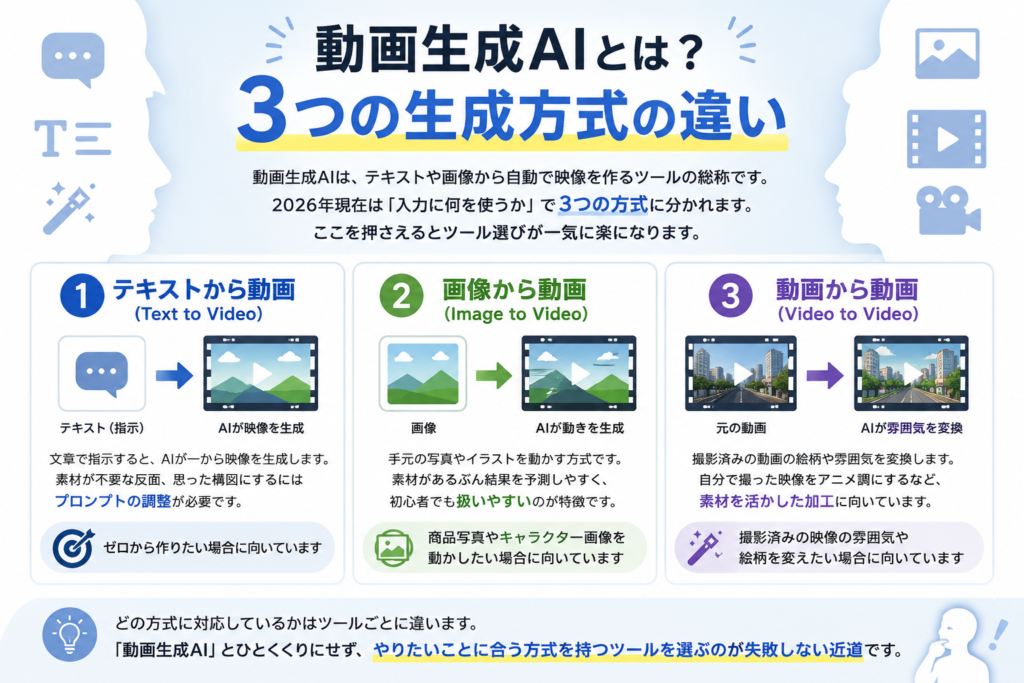
動画生成AIは、テキストや画像から自動で映像を作るツールの総称です。2026年現在は「入力に何を使うか」で3つの方式に分かれます。ここを押さえるとツール選びが一気に楽になります。
テキストから動画(Text to Video)
文章で指示すると、AIが一から映像を生成します。素材が不要な反面、思った構図にするにはプロンプトの調整が必要です。ゼロから作りたい場合に向いています。
画像から動画(Image to Video)
手元の写真やイラストを動かす方式です。素材があるぶん結果を予測しやすく、初心者でも扱いやすいのが特徴。商品写真やキャラクター画像を動かしたい場合に向いています。
動画から動画(Video to Video)
撮影済みの動画の絵柄や雰囲気を変換します。自分で撮った映像をアニメ調にするなど、素材を活かした加工に向いています。
どの方式に対応しているかはツールごとに違います。「動画生成AI」とひとくくりにせず、やりたいことに合う方式を持つツールを選ぶのが失敗しない近道です。
結論:目的別おすすめTOP3
迷ったら、次の3つから選べば大きく外しません。
- 総合で選ぶなら「Runway」:生成から編集・加工まで1つでこなせる自由度の高さが強み
- まず無料で試すなら「DomoAI」:写真1枚から動画にでき、有料プランは透かしなし。最初の1本のハードルが低い
- 説明・研修動画なら「HeyGen」:AIアバターが話す形式。顔出しせずに解説動画を作りたい人向け
「どれか1つ」に絞る必要はありません。用途に合う2〜3個を無料の範囲で試し、手に馴染んだものを続けるのが結局いちばん早道です。
無料枠は3タイプに分けて考える
無料で使える動画生成AIは、すべて同じ条件ではありません。比較表を見る前に、まず無料枠のタイプを分けておくと失敗しにくくなります。
| 無料枠のタイプ | 特徴 | 向いている人 | 注意点 |
|---|---|---|---|
| 初回使い切り型 | 登録時にクレジットが付与される | まず1〜2本だけ試したい人 | 使い切ると追加購入や有料化が必要 |
| 毎日・毎月補充型 | 一定周期で無料枠が戻る | 継続して少しずつ試したい人 | 未使用分が繰り越されない場合がある |
| 機能制限つき無料型 | 無料で使えるが透かしや画質制限がある | 操作練習やラフ案作成をしたい人 | 商用利用や納品には使いにくい場合がある |
「無料で使える」と書かれていても、透かし、解像度、商用利用、クレジット補充の条件はツールごとに違います。副業やYouTube投稿を考えるなら、無料で作れるかだけでなく、公開・納品に使えるかまで確認しましょう。
動画生成AIおすすめ10選の比較表【2026年8月時点】
人気の動画生成AI10ツールについて、生成方式・無料範囲・料金・商用利用・透かしの有無を比較しました。料金は各サービスの公式サイトで確認できる2026年8月時点の情報をもとにしています。ツール名から公式サイトを確認できます。
| ツール名 | 主な生成方式 | 主な用途 | 無料利用の形 | 価格目安(USD) | 商用利用・透かし |
|---|---|---|---|---|---|
| 1.Runway | テキスト/画像→動画+編集 | 高品質な動画生成・映像制作 | Free:初回125クレジット | Standard $15/Pro $35/Max $95(月額) | Freeは透かしあり/Standard以上は透かしなし |
| 2.DomoAI | 画像/動画/テキスト→動画 | 画像アニメ化・動画変換・AI動画 | 無料トライアル:15〜30クレジット | Basic $9.99/Standard $27.99/Pro $69.99(月額) 年払い:Basic $6.99/Standard $19.59/Pro $48.99(月額換算) Team:$99/月(年払い表示)/24,000クレジット/月 |
有料プランは透かしなし |
| 3.HeyGen | テキスト→AIアバター動画 | 多言語AIアバター・解説・PR動画 | Free:月3本、1本最長1分 | Creator $29/Pro $49/Business $149(月額) Creatorは年払いで月額換算$24 |
Creator以上はウォーターマーク削除可能 |
| 4.Google Veo 3.1 | テキスト/画像→動画+音声 | 高品質な映像・広告・SNS動画生成 | Google Flow/Geminiの対象プランやGoogle Cloudの利用条件による | Geminiの無料アカウントを使用している方は一部無料 Google AI Pro $19.99/月~/API $0.10/秒~ |
利用するサービス・プランにより生成上限や利用条件が異なるため公式条件を確認 |
| 5.Synthesia | テキスト→AIアバター動画 | 研修・マニュアル・プレゼン動画 | Basic:$0、月10分まで | Starter $29/Creator $89(月額)/Enterprise 要問い合わせ | プランにより利用可能なアバター・生成時間・企業向け機能が異なる |
| 6.VEED | AI動画生成+動画編集 | AI動画・字幕・SNS動画編集 | Freeプランあり | 有料プランはLite/Pro等を提供(契約地域・請求周期により料金表示が変動) | Freeは透かし・書き出し制限あり/有料プランで高画質出力やAI機能を拡張 |
| 7.InVideo | プロンプト→動画+生成AI+ストック素材 | YouTube・広告・SNS動画 | Free:週2分+週1 AIクレジットなど | Plus 約$17/Max 約$85/Generative 約$170/Elite 約$900(月額換算・年払い時) | 有料プランはウォーターマークなしで書き出し可能 |
| 8.Pictory | 記事/台本/テキスト→動画 | ブログ記事・台本の動画化 | 14日間無料トライアル | Starter $29/Professional $59/Team $199(月額) 年払いでは割引あり |
Starter以上は透かしなし/素材・AI機能はプランごとに上限あり |
| 9.Colossyan | テキスト→AIアバター動画 | 企業研修・教育・eラーニング | Starter:無料、月20分 | Starter $0/Professional $59(月額・年払い契約時)/Enterprise 要問い合わせ | Professional以上でウォーターマーク削除・MP4書き出し等に対応 |
| 10.Kaiber | 画像/動画/音楽→映像 | MV・アート・SNS動画 | 5日間トライアル $5(500クレジット) | Starter $10/Creator $29/Pro $99(月額) 年払い:月額換算 $8/$23/$79 |
Creator以上で商用利用権あり |
※価格は各公式サイト・公式ヘルプで公開されている情報をもとにした目安です(2026年8月確認時点)。月払いと年払いでは料金が異なる場合があり、為替・税・キャンペーン・契約地域によって実際の請求額は変動します。DomoAIのように公式料金ページとヘルプセンターで表示が異なる場合は、契約前に公式料金ページと決済画面を優先してください。料金・無料枠・生成クレジット・商用利用条件・透かしの有無は変更される可能性があるため、申込前に必ず各公式サイトで最新情報をご確認ください。
AI初心者の方は、AI初心者が最初に使うべきツールもあわせてどうぞ。
無料で使える動画生成AIの選び方(3つの基準)
動画生成AIは、次の3つの基準で比較すると失敗しにくくなります。
完全無料プラン・無料トライアル・クレジット制の違い
「無料」には大きく3つの形があります。
- 完全無料プラン:継続できるが、透かし・解像度・機能に制限があることが多い
- 無料トライアル:一定期間だけ試せる。終了後に有料へ移行する場合がある
- クレジット制:生成回数に上限がある。使い切ると追加購入が必要になる
継続的に無料で使いたいなら完全無料プラン、じっくり試したいなら無料トライアル、少量だけ試すならクレジット制が向いています。
商用利用の確認ポイント
ツール本体が商用利用可でも、次は別に確認が必要です。
- テンプレート・BGM・画像素材・フォントのライセンス
- 無料プランと有料プランで商用条件が違うか
- クライアント納品・広告利用の可否
- 透かしの有無と出力解像度の制限
実務では「商用利用OK」と書かれていても、素材ライセンスや透かしの条件で使いづらいことがあります。無料プランで商用利用できるツールは限られ、多くは透かしか解像度制限が付きます。本格的な商用利用は有料プラン前提と考えておくと安全です。
用途別の選び方(SNS・研修・広告・作品)
用途によって向き不向きがはっきり分かれます。
| 用途 | 重視するポイント | 向いているツール例 |
|---|---|---|
| SNS・ショート動画 | テンプレ豊富・字幕自動生成・縦型対応 | VEED、InVideo、DomoAI |
| 研修・説明動画 | AIアバター・多言語対応・わかりやすさ | Synthesia、HeyGen、Colossyan |
| 広告・クリエイティブ | 高品質・印象重視・編集自由度 | Runway、Google Veo 3.1、Pictory |
| 作品・アート映像 | 世界観・表現力・映像美 | Kaiber、Google Veo 3.1、Runway |
結局「何を作るか」で最適解は決まります。
初心者が今日最初の1本を作る5ステップ
動画生成AIを比較しているだけでは、いつまでも自分に合うツールが分かりません。まずは次の流れで、短い1本を作ってみるのがおすすめです。
- 作りたい用途を1つに絞る(SNS投稿、商品紹介、説明動画など)
- 手元の写真や短い文章など、入力素材を1つ用意する
- 無料枠で5秒前後の短い動画を生成する
- 透かし、画質、生成時間、商用利用条件を確認する
- 続けて使う場合だけ、有料プランや別ツールを比較する
最初から長い動画や複雑な作品を狙うより、短いテスト動画で「操作できるか」「公開に使える品質か」「クレジット消費が重すぎないか」を確認する方が、失敗を減らせます。
【2026年最新】AIイラスト販売で稼ぐ現実|初心者のリアルな収益・規制・コスト
この記事で紹介する動画生成AIの選定基準
本記事の10ツールは、次の基準で選定しています。
- 公式サイトでサービス提供が確認できる
- 無料プラン・トライアル・クレジット枠のいずれかがある
- 料金・無料範囲・商用条件を確認しやすい
- SNS・研修・広告・作品のいずれかで実務的な価値がある
- 初心者でも使いやすい、または明確な差別化がある
逆に、サービス停止の可能性があるもの、無料条件が不明確なもの、日本語利用が困難なもの、運営元が確認しづらいもの、映像をAIが生成せずテンプレート/ストック素材の自動編集が中心のものは除外しました。
読者が自分で判断・検証できることを最優先にしているため、比較表には公式リンクを設置しています。
副業に活かす!用途別おすすめ動画生成AI
まずは用途から絞り込んでください。各ツールの詳細は次章にまとめています。
動画生成AIを使った副業に興味がある方は、AI副業スタートガイドもどうぞ。
SNS・ショート動画向け
テンプレートの豊富さ・字幕自動生成・縦型対応が決め手になります。
- VEED:字幕付けと縦型編集をまとめて済ませたい人向け
- InVideo:テンプレートで短時間に仕上げたい人向け
- DomoAI:手元の写真や既存動画からSNS素材を作りたい人向け
研修・説明動画向け
社内研修・eラーニングなど「伝える動画」は、AIアバター系が向いています。
- HeyGen:多言語対応。海外向け発信や営業動画と相性が良い
- Synthesia:企業研修・サービス説明の定番
- Colossyan:教育・マニュアル系の動画制作向け
広告・クリエイティブ向け
映像品質と編集自由度が重要になる領域です。
- Runway:生成した素材を編集して仕上げまで持っていける
- Google Veo 3.1:質感や雰囲気づくりを重視する場合の選択肢
- Pictory:記事や台本を動画に転用したい場合向け
作品・アート映像向け
世界観や映像美を追求する用途です。
- Kaiber:MV・アート寄りの映像づくりと相性が良い
- Google Veo 3.1/Runway:高品質な表現と編集自由度を両立したい場合
YouTube・副業で使うなら
投稿や納品が前提なら、「作れるか」より「そのまま公開・納品できるか」で選びます。確認するのは3点です。
- 透かし:無料プランは入ることが多く、収益化・納品に使いにくい
- 解像度:SNSは足りてもYouTube横型や広告では1080p以上が欲しい
- 商用利用:無料で作れても商用は有料プラン限定のことがある
まず無料枠で相性を確かめ、続けられそうなら透かしなしの有料プランへ移行する順番が無駄になりません。
実際に1本を最後まで作る流れを見たい場合は、DomoAIでAIアニメ動画を作った制作記録で、生成回数と消費クレジットまで公開しています。
各ツールの特徴と注意点
ここからは10ツールを個別に見ていきます。
1.Runway
Runwayは、AIで作った素材を自分で編集して仕上げたい人向けです。
- 無料:クレジット制の無料枠
- 特徴:生成に加えて背景除去・映像加工・編集補助まで対応
- 注意:クレジット消費型のため、使い方で体験回数に差が出ます
2.DomoAI
DomoAIは、手元の画像や動画を手軽に動かしたい初心者におすすめです。
筆者が2026年8月に無料登録した際は、30クレジットが付与されました。
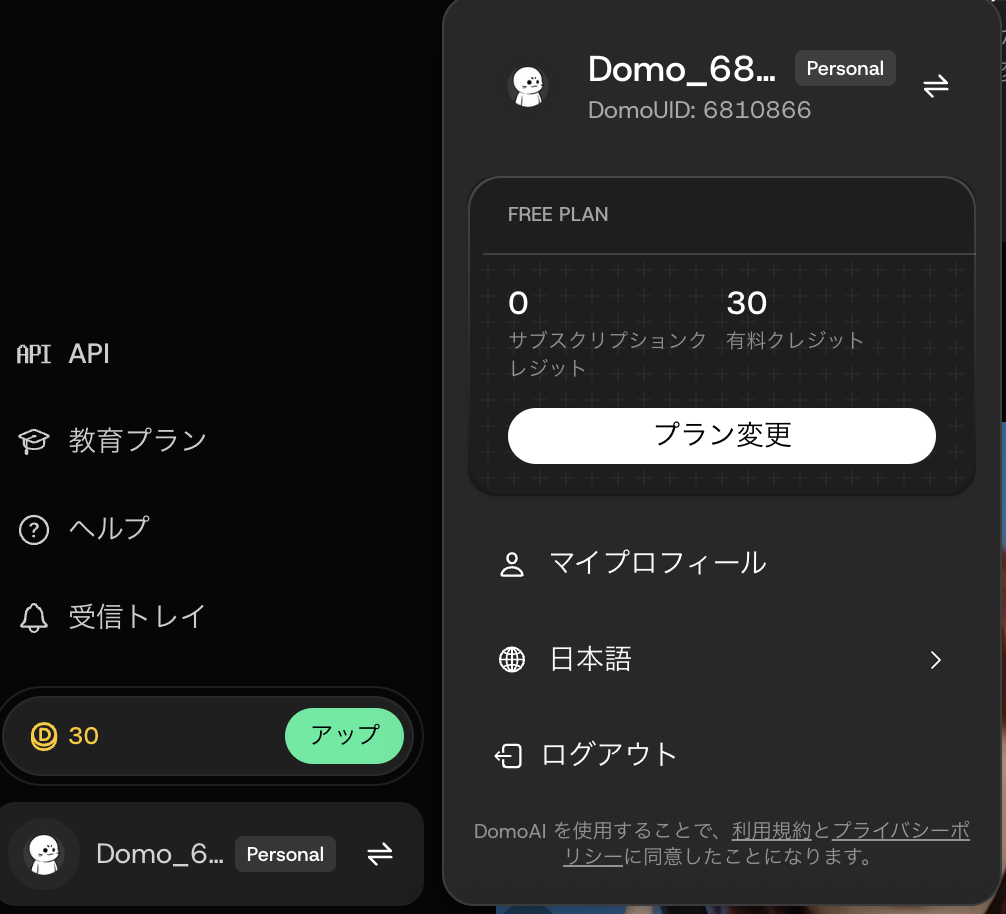
この範囲で、自分で撮ったメロンソーダの写真1枚をスマホ(iPhone)からアップロードし、5秒の動画を生成できました。
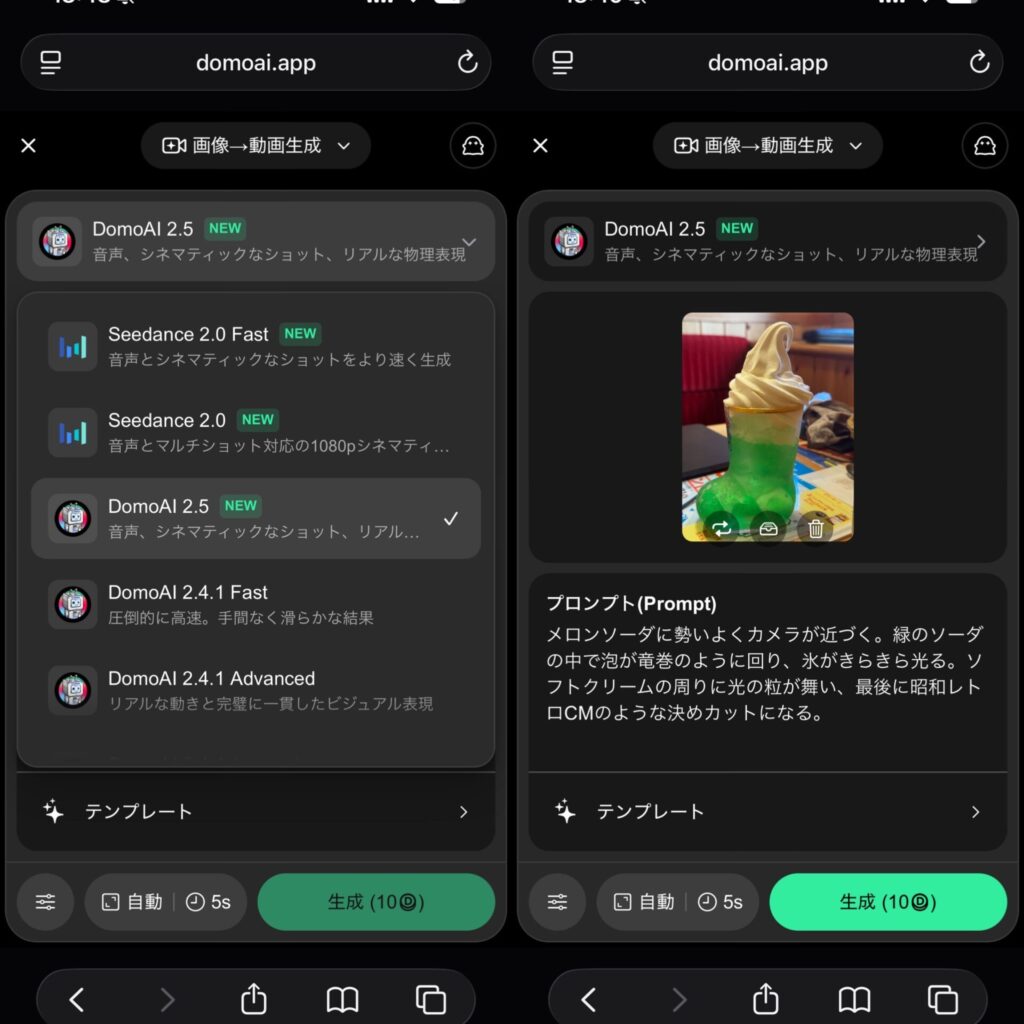
パソコンなしで写真1枚から動画にできたのは、最初の1本を作るうえで大きい利点でした。一方で無料クレジットは連続して使うとすぐ足りなくなるため、続けるなら有料プランが前提になります。
- 特徴:画像・動画・テキストから生成でき、Talking Avatarにも対応
- 注意:クレジット制。消費量を把握してからプランを選ぶのが安全です
プラン別の料金、クレジットの消費量、Relax Modeの扱い、登録手順はDomoAIの無料枠と料金プランを実際に試した結果でまとめています。
Seedance 2.5を使えるサービスや料金を比べたい方は、Seedance 2.5の料金・無料枠・対応サービス比較も参考にしてください。
3.HeyGen
HeyGenは、顔出しせずに多言語の解説・営業動画を作りたい人向けです。
- 無料:無料プランあり(本数・時間に条件)
- 特徴:多言語AIアバターと翻訳系の活用に強い
- 注意:無料枠は変動しやすく、動画の長さ・本数・画質に制限があります
4.Google Veo 3.1
Google Veo 3.1は、映像の美しさだけでなく、動き・音声・シーン全体の一体感まで重視したい方に向いている動画生成AIです。Google DeepMindが開発しており、テキストから動画を作るだけでなく、画像をもとに映像化したり、映像に合わせた音声を生成したりできます。広告動画、SNS用のショート動画、商品イメージ、映画のような作品制作まで、幅広い用途で活用できます。
- 無料:Geminiの無料アカウントを使用している方は一部無料(利用できる無料範囲や生成回数は、Gemini・Flowなど利用するサービスやプランによって異なります)
- 特徴:テキストや画像から高品質な映像を生成でき、音声付き動画の作成にも対応しています
- 注意:利用できるモデル、生成回数、解像度、料金は契約プランや利用環境によって異なります
5.Synthesia
Synthesiaは、企業研修やサービス説明の動画を量産したい人向けです。
- 無料:デモ/試用あり
- 特徴:AIアバターに話させる解説・研修動画に強い
- 注意:月払いと年払いで価格差が出やすく、アバターの範囲もプランで変わります
6.VEED
VEEDは、字幕付けから縦型編集までまとめて済ませたい人向けです。
- 無料:無料プランあり
- 特徴:字幕自動生成・縦型対応・テンプレートが扱いやすい
- 注意:無料プランは透かしや解像度制限が入る場合があります
7.InVideo
InVideoは、テンプレートを使ってSNS動画を短時間で作りたい人向けです。
- 無料:無料プランあり
- 特徴:テンプレートが豊富で制作が速い
- 注意:AI機能の範囲と、テンプレート内素材のライセンスは要確認です
8.Pictory
Pictoryは、ブログ記事や台本を動画に転用したい人向けです。
- 無料:無料トライアル(期間制)
- 特徴:記事や原稿をベースに動画化しやすい
- 注意:素材ライセンスとBGMの利用条件を確認しておきましょう
9.Colossyan
Colossyanは、教育・研修・マニュアル系の動画を作りたい人向けです。
- 無料:トライアルあり
- 特徴:AIアバターでわかりやすい説明動画を作れる
- 注意:企業利用条件や契約プランの詳細は事前確認が必要です
10.Kaiber
Kaiberは、MVやアート寄りの世界観重視の映像を作りたい人向けです。
- 無料:提供プラン・無料範囲は公式Pricingで確認
- 特徴:雰囲気重視のショート映像づくりと相性が良い
- 注意:提供形態が変わることがあるため、秒数などは断定せず確認を
動画生成AIを使う前に知っておくべき注意点
ツール選び以前に、全ツール共通で押さえておきたい点です。
素材ライセンスの確認
ツール本体が商用利用可でも、テンプレート・BGM・画像素材・フォントのライセンスは別管理のことがあります。特に広告やクライアント納品では、利用規約の商用利用の項目を必ず確認してください。
チェックすべきは、BGM・効果音の商用可否、テンプレート内素材のライセンス、フォントの商用可否、動画素材の著作権帰属、クライアント納品の可否です。
AI画像生成の著作権ガイドでも、著作権と商用利用の考え方を解説しています。
透かし・解像度制限
無料プランでは透かしが入る、または解像度が制限されることが多くあります。透かしが入ると商用利用できない場合があるため、事前確認が必須です。
- 無料プラン:透かしあり、720p(HD)以下が中心
- 有料プラン:透かしなし、1080p(フルHD)以上
- 高額プラン:4K出力に対応
SNS投稿なら問題なくても、広告や大画面では解像度が足りないことがあります。
料金体系の確認方法
AIツールの料金は変更が速く、円換算だけの情報はすぐ古くなります。確認するときは次を見てください。
- USD基準の価格を公式で確認する
- 月払いと年払いで価格が違うか
- 無料プラン・トライアル・クレジット制のどれか
- 自動更新の有無と解約手続きの方法
よくある質問(FAQ)
Q1. 完全無料で商用利用できる動画生成AIはありますか?
A1. 限られています。多くは無料プランに透かし・解像度・機能の制限があり、商用利用には有料プランが必要です。
Q2. 無料トライアルは自動更新されますか?
A2. ツールによります。終了後に自動で有料へ移行するケースがあるため、申込時に自動更新の有無と解約方法を確認してください。
Q3. 動画生成AIで作った動画の著作権は誰にありますか?
A3. ツールによって異なります。多くは利用者に帰属しますが、利用規約や素材ライセンスで制限がある場合があります。商用利用の際は必ず規約を確認してください。
Q4. 日本語の字幕や音声は使えますか?
A4. 多くのツールが対応していますが、対応範囲や精度はツールごとに差があります。
Q5. 作った動画をYouTubeに投稿できますか?
A5. 多くのツールで投稿は可能です。ただし収益化を目指す場合は、透かし・解像度・商用利用条件を必ず確認してください。
Q6. 初心者が最初に選ぶならどれがおすすめですか?
A6. 手元に写真があるなら、画像から動画にできるツールが最初の1本を作りやすいです。まず無料の範囲で2〜3個試し、操作が手に馴染んだものを続けるのが確実です。
Q7. Seedance 2.5は動画生成AI比較で見るべきですか?
A7. 見る価値はあります。ただし、Seedance 2.5は利用できるサービスや料金体系が分かれます。総合比較では概要に留め、料金や対応サービスはSeedance 2.5の比較記事で確認すると判断しやすくなります。
まとめ:自分に合う動画生成AIを無料で試そう
2026年8月時点で使える動画生成AI10選を、用途別・商用利用条件を明示して比較しました。
選ぶときの基準は3つです。
- 完全無料プラン・無料トライアル・クレジット制の違いを理解する
- 商用利用条件・素材ライセンス・透かしの有無を確認する
- 用途別(SNS・研修・広告・作品)の向き不向きで選ぶ
最適解は「何を作るか」で決まりますよ。まず用途に合うツールを1〜3個に絞り、無料で試してから判断しましょう。
AI活用の導入支援や研修をご希望の方は、無料カウンセリングでご相談ください。企業向けのAI研修・導入支援も行っています。
