

 上田良江
上田良江
DomoAIは無料で試せますが、無制限で使える無料プランではありません。登録後に付与される無料クレジットで機能を確認し、継続して使う場合はBasic・Standard・Proなどの有料プランを選ぶ仕組みです。
この記事では、DomoAIの無料で試せる範囲、プラン別料金、クレジット、Relax Mode、プロモーションコードの使い方を整理します。サイトやアプリの比較ではなく、DomoAIに登録する前の料金判断に絞って解説します。
DomoAI料金早見表
料金は2026年8月時点の公式料金ページ表示をもとに整理しています。公式ヘルプと料金ページで表示が異なる場合があるため、契約前は公式料金ページと決済画面の金額を優先してください。
| プラン | 月払い | 年払い月額 | 月間クレジット | Relax Mode | 向いている人 |
|---|---|---|---|---|---|
| Free | 無料トライアル | – | 公式ヘルプでは15クレジット案内。著者実測では無料登録時30クレジット | 対象外 | まず操作感と生成品質を試したい人 |
| Basic | $9.99 | $6.99 | 500 | 対象外 | 透かしを外して少量利用したい人 |
| Standard | $27.99 | $19.59 | 1,500 | 対象 | 継続制作や試作を増やしたい人 |
| Pro | $69.99 | $48.99 | 4,000 | 対象 | 20秒・30秒動画や高度機能も使いたい人 |
| Team | 要確認 | $99/月(年払い表示) | 24,000 | 要確認 | 複数人で運用したいチーム |
1ドル=150円で換算すると、年払い月額はBasicが約1,050円/月、Standardが約2,940円/月、Proが約7,350円/月です。実際の請求額は為替レートや決済時点、税金、カード会社の換算条件によって変わります。
Seedance 2.5をどのサービスで安く使えるか知りたい場合は、Seedance 2.5の料金・対応サービス比較もあわせて確認してください。
AI画像・動画・音声制作の記事一覧で他の生成AIも比較したい人は、カテゴリ内の記事も確認してください。
この記事の重要点を確認する

- 無料トライアルはありますが、無料のまま無制限に生成できるわけではありません。
- 料金は月払い・年払いで表示が変わるため、請求周期を分けて確認します。
- StandardとProはRelax Modeの対象ですが、BasicにはRelax Modeが含まれないと公式料金ページに記載されています。
- プロモーションコードは、Stripeの決済画面で適用条件を確認してから登録します。
DomoAIを実際に試す場合は、まず公式画面で現在の無料枠、月額プラン、生成前に表示される消費クレジットを確認してください。
DomoAI公式料金ページで最新価格とクーポン入力条件を確認する
DomoAIとは?主な機能と活用例
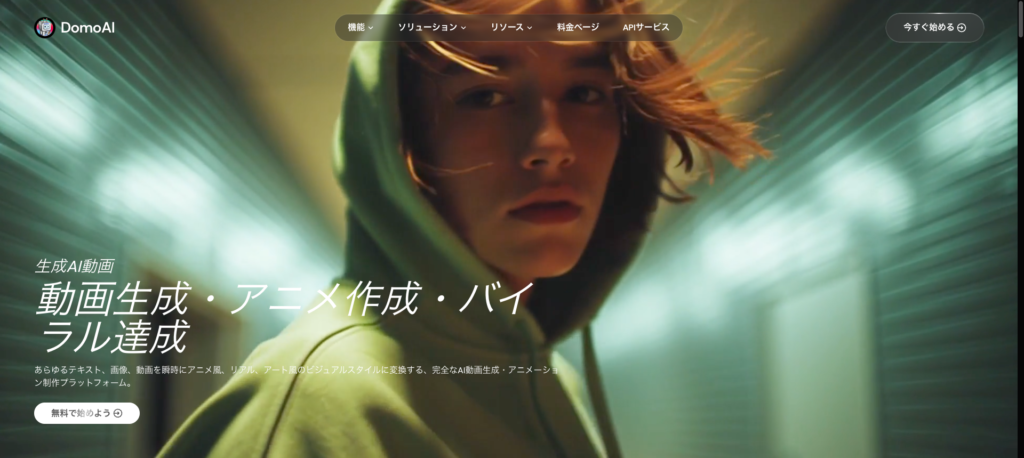
DomoAIは、文章・画像・動画を入力して、AI動画やアニメーションを作るための制作プラットフォームです。アニメ風の加工だけでなく、実写風・アート風の表現、キャラクターの動き、音声付きアバターまで、素材の種類に応じて使い分けられます。
文章や画像から短い動画を作る
アイデアしかない場合はText to Video、1枚の画像を持っている場合はImage to Videoが候補です。商品画像を動かす、キャラクターを振り向かせる、SNS用の短い導入映像を作るといった用途に向いています。複数の画像をつないで場面転換を作るFrames to Videoも、始点と終点を決めたい制作で使えます。
動画の雰囲気やキャラクターを変える
既存動画を別の画風へ変換するVideo to Video、キャラクター画像に動きを付けるCharacter Animationを使えば、同じ素材からアニメ風・水彩風などの別バージョンを試せます。短尺動画の企画案や、キャラクター・VTuber・マスコットの動きの試作にも活用できます。
しゃべるアバターや音声付き動画を作る
Talking Avatarでは、画像や動画に音声を組み合わせ、説明役・キャラクター・マスコットが話す形式の動画を作れます。解説動画、SNSのナレーション、商品紹介の試作などに使えます。ただし、長い動画の編集、字幕の最終調整、BGMのミックス、広告上の法定表示は、別の動画編集ソフトで仕上げる前提で考えるのが安全です。
画像を整えてから動画化する
画像生成・画像編集・背景調整などで素材を整え、Image to Videoへ渡す流れも作れます。顔や商品の形、背景の情報が崩れている素材をそのまま動画化するより、先に元画像を整理しておく方が、修正点を見つけやすくなります。
用途別の活用例
| 作りたいもの | 使い始める機能 | 活用例 |
|---|---|---|
| アイデアの映像化 | Text to Video | ショート動画の冒頭、Bロール、企画案 |
| 1枚絵を動かす | Image to Video | キャラクター紹介、商品画像、SNS投稿 |
| 複数の場面をつなぐ | Frames to Video | ビフォーアフター、商品紹介、絵コンテの確認 |
| 話す人物やキャラクター | Talking Avatar | 解説、ナレーション、マスコット動画 |
| 既存動画の画風変更 | Video to Video | アニメ風、絵画風、別テイストの試作 |
最初から長い作品を一度に作るより、目的を1本1つに絞り、短いクリップを生成・確認してから編集でつなぐ方が失敗を抑えやすくなります。生成後の字幕、価格、ロゴ、CTAなど正確さが必要な文字は、外部の編集ソフトで追加してください。
参照: DomoAI公式の機能一覧 / DomoAI公式ガイド
DomoAIの無料トライアルを試してみた
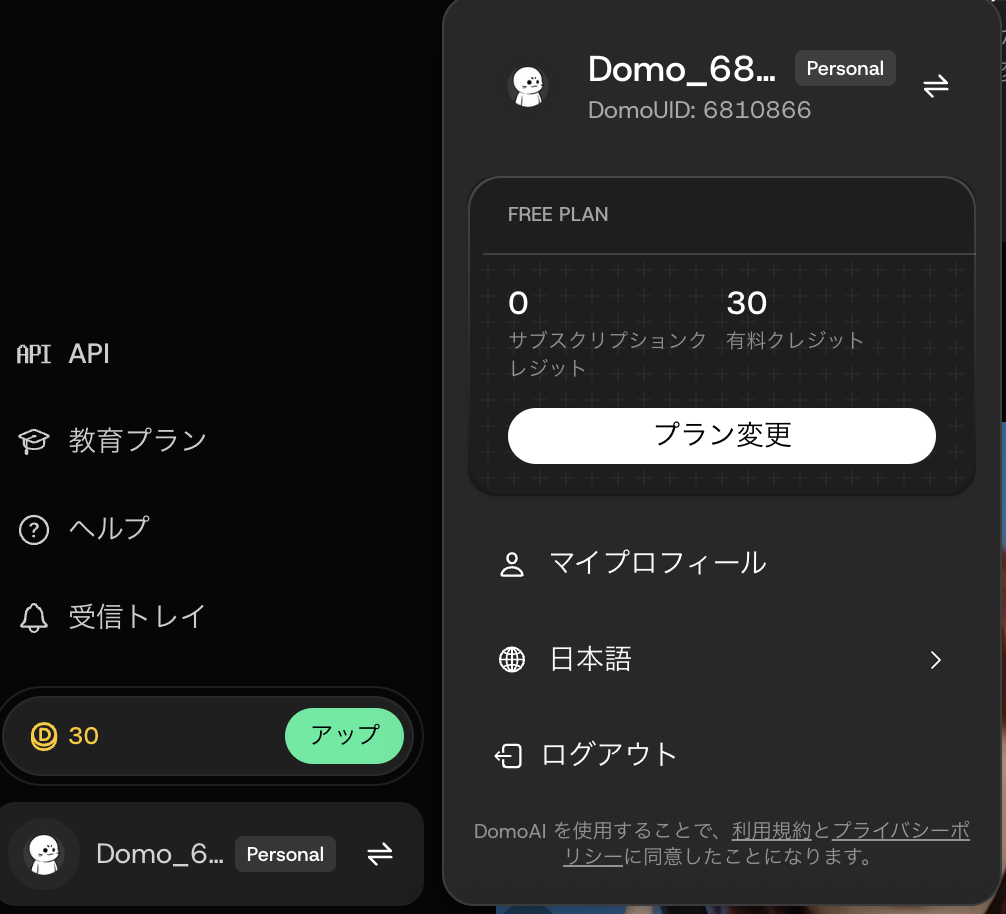
公式ヘルプセンターでは、無料トライアルに15クレジットが付くと案内されています。
けど、著者が実際に無料登録した際は30クレジットが付与されました。特に何かクーポンを申請したわけではありません。
無料枠の内容は時期や表示条件で変わる可能性があるため、登録時の画面も確認してください。
著者実測では、DomoAI 2.5で5秒動画を1本生成する際に10クレジットを消費し、無料枠では約3分待ちました。また、無料プランではウォーターマークが入ります。Seedance 2.0 Fastは無料枠では消費クレジットが大きく、著者の無料枠では実行できませんでした。
無料枠では、操作画面、生成の流れ、画質、処理時間、クレジット消費の目安を確認できます。ただし、大量の動画や画像を継続制作できるとは限りません。
作りたいものを1〜2種類に絞り、無料枠で必要な品質と操作感を確認してから有料化を判断すると、不要な契約を避けやすくなります。
完全無料で画像1枚から動画生成してみた
様々な機能がありますが、まずは直感的に画像→動画生成を選択
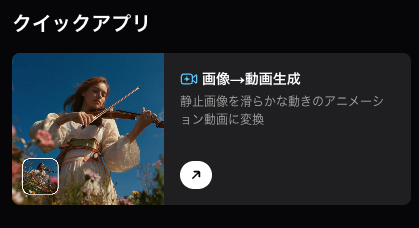
操作画面は初心者でも優しいUIで直感操作が可能です。
勿論、日本語もOKです。
ちなみに用意したのは、直近で行ったコメダ珈琲のメロンソーダの写真を採用してみました。

5秒動画を無料で作成できるか?スマホ(iPhone)で実験
登録後は、スマホで無料生成を実験してみました。
下記の左画像のモード選択画面に注視
Seedance 2.0 Fastは消費クレジットが大きく、著者の無料枠では実行できませんでした。
なので、著者はDomoAI2.5を選択して、画像を採用。
その後に以下のプロンプトを入れました。
メロンソーダに勢いよくカメラが近づく。緑のソーダの中で泡が竜巻のように回り、氷がきらきら光る。ソフトクリームの周りに光の粒が舞い、最後に昭和レトロCMのような決めカットになる。
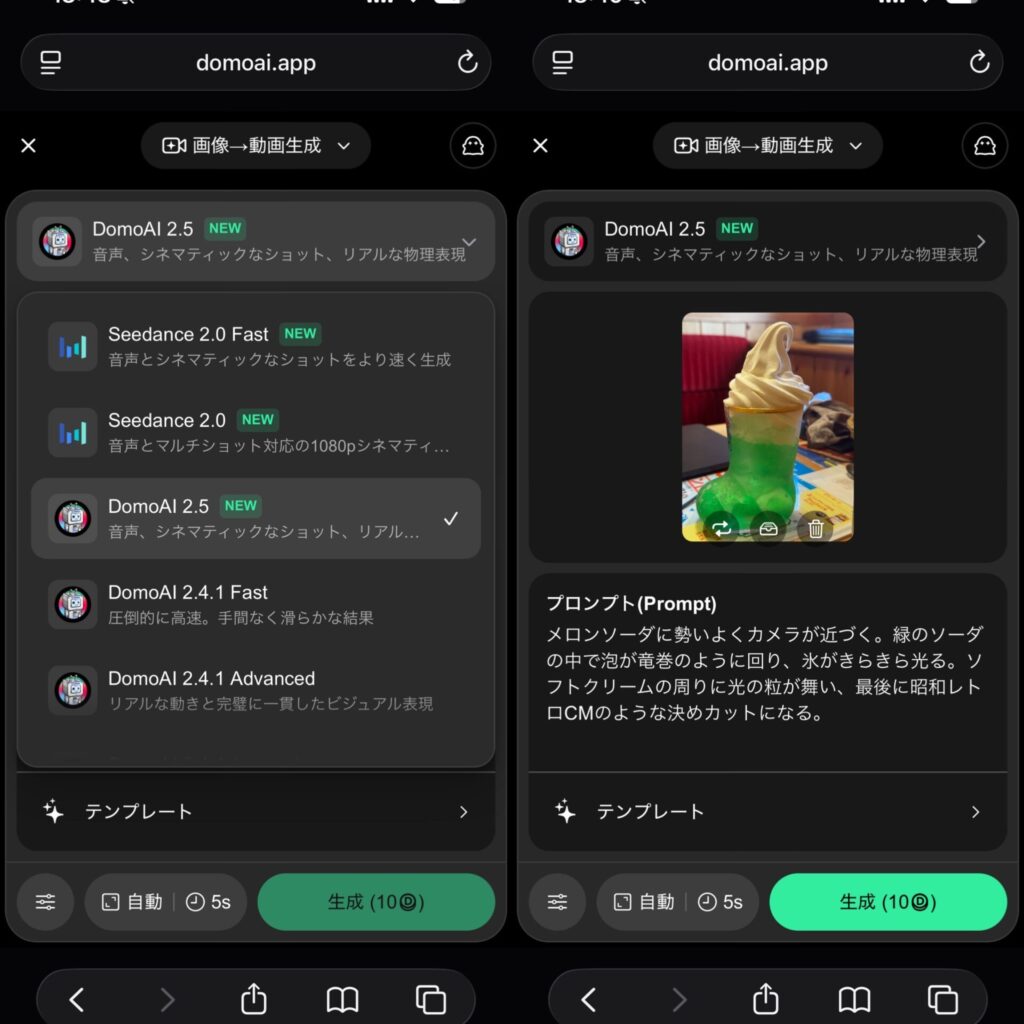
生成する為のクレジット消費は10です。
無料の機能では約3分間待たされました。(有料にすると高速モードを選択できます)
つまり、著者実測の30クレジット付与時点では、DomoAI 2.5の5秒動画を10クレジットで生成できたため、単純計算では3回程度試せる状態でした。
できあがった動画は以下の通りです。勿論ダウンロードや編集、高画質変換、SNSへの投稿が可能です。
元画像が、激変です。
適当なプロンプト、編集なしで作成しましたので、私のクリエイティブ魂も刺激されました(笑)
SNSやyoutubeに活用する無限の可能性を秘めていますよね。
ちなみに、無料プランでは左上のDomoAIのクレジット表記は必ずつきます。
消すことは有料プランに変更後に可能です。
目的別に試したい方は、写真を動かすならImage to Video、文章から映像を作るならText to Video、人物写真に話させたいならTalking Avatarを確認すると迷いにくくなります。
おすすめのモデル「Seedance 2.5」の魅力とは?
DomoAI内でも選択できる「Seedance 2.5」は、TikTokを運営するByteDance(バイトダンス)社が開発した次世代の動画生成AIモデルです。
その最大の魅力は、「人の目を奪うダイナミックな動きと、映像のテンポの再現力」にあります。
世界最大のショート動画プラットフォームで培われた膨大なデータがベースとなっているため、単に綺麗な映像を作るだけでなく、
TIKTOKの動画でバズる要素を熟知しています。
具体的には以下のような強みがあります。
- 圧倒的な人物の描写力:複雑なアクション(格闘技やダンスなど)や、表情の微細な変化を極めて自然かつ滑らかに表現できます。
- ショート動画との抜群の相性:スマホ視聴に最適化された縦型動画(9:16)において、被写体の構図やカメラワークが崩れにくく、完成度の高い映像を出力します。
- 直感的な「エモさ」の演出:空気感や光の当たり方など、短い秒数でもドラマチックでシネマティックな演出を得意としています。
他の動画AIでは不自然になりがちな「大きな動き」や「劇的な展開」も破綻なく描けるため、SNSで視聴者の目を一瞬で惹きつけるインパクト重視の動画を作りたい方に、今最もおすすめできるエンジンの一つです。
Seedance 2.5の料金はいくら?無料枠・1本の費用を実測比較
実際にDomoAI上でSeedance 2.5とMiniMax H3を使い分けてアニメ動画を完成させた工程は、DomoAIでAIアニメ動画を作った制作記録で消費クレジットまで記録しています。
DomoAIの料金プラン一覧
公式料金ページでは、個人向けのBasic・Standard・Proに加えて、Teamプランも表示されています。
以下は、2026年8月時点で確認した公式料金ページの表示をもとにした整理です。公式ヘルプセンターと表示が異なる場合があるため、契約前は必ず公式料金ページと決済画面を確認してください。
| プラン | 月払い | 年払い月額 | 月間クレジット | Relax Mode | 向いている人 |
|---|---|---|---|---|---|
| 無料トライアル | 無料で試用 | – | 公式ヘルプでは15クレジット案内。著者実測では30クレジット | 対象外 | 登録前に操作感を確認したい人 |
| Basic | $9.99 | $6.99 | 500 | 対象外 | 透かしを外して、少量の画像・動画を使いたい人 |
| Standard | $27.99 | $19.59 | 1,500 | 対象 | 継続的に制作し、試作量を増やしたい人 |
| Pro | $69.99 | $48.99 | 4,000 | 対象 | 20秒・30秒動画や一部の高度な機能を使いたい人 |
| Team | 要確認 | $99/月(年払い表示) | 24,000 | 要確認 | 複数人でDomoAIを使うチーム |
1ドル=150円で換算すると、年払い月額はBasicが約1,050円/月、Standardが約2,940円/月、Proが約7,350円/月です。実際の請求額は為替レート、決済時点、税金、カード会社の換算条件によって変わります。
公式ヘルプセンターには、料金ページと異なる年払い価格の掲載例が残っている場合があります。最新の契約判断では、記事内の数字だけで決めず、公式料金ページとStripeなどの決済画面に表示される金額を優先してください。
Teamプランは複数人で使うケースを想定した表示です。個人で使う場合は、まず無料枠とBasic・Standard・Proの必要機能を比較し、チーム契約が本当に必要かを確認します。
DomoAIプロモーションコード(クーポン)の使い方と特典
無料プランを試して、有料プランに以降する方は、プロモーションコードを利用することがオススメです。
DomoAIのプロモーションコードは、料金ページでプランを選んだ後、Stripeの決済画面で入力します。公式料金ページの案内に沿った基本手順は次のとおりです。
- 利用するプロモーションコードをコピーする
- DomoAIの料金ページで対象プランを選ぶ
- Stripeの決済画面へ進む
- 「Add Promo Code」をクリックする
- コードを入力して適用する
特典はコードごとに異なるため、割引率、対象プラン、初回契約のみかどうか、有効期限を決済画面で確認してください。
この記事では、確認できていないコード番号や割引率を断定しません。
年払いによる通常の割引表示と、プロモーションコードの特典は別です。両方を合算できるとは限らないため、適用後の決済金額を確認してから登録します。
最新料金を確認し、利用できるプロモーションコードを適用して登録条件を確認する
DomoAIの料金を調べる3つのタイミング
1. 初回登録前
無料クレジットで試せる機能、透かしの有無、生成時のクレジット消費、処理時間を確認します。無料で試せることと、無料で無制限に使えることは別です。
2. 無料枠を使い切った後
月に何本作るのか、Fast Modeが必要なのか、処理を待てるのかを整理します。StandardとProではRelax Modeを使えますが、時間を優先するFast Modeではクレジットを消費します。
3. 有料登録・更新前
月払いか年払いか、プロモーションコードの対象プラン、自動更新、解約、返金条件を確認します。料金や機能は変更される可能性があるため、古いスクリーンショットだけで判断しないでください。
クレジットとRelax Modeの仕組み
Fast Modeは優先処理を受けられる一方、クレジットを消費します。Relax Modeはクレジットを消費しない代わりに、待ち時間が長くなる場合があります。公式料金ページでは、StandardとProがRelax Modeの対象で、Basicは対象外と説明されています。
サブスクリプションのクレジットは請求周期ごとにリセットされ、未使用分は繰り越されないと公式ヘルプセンターに記載されています。一方、有料サブスク契約中に追加購入できるPaid Creditsは、使い切るまで残ると案内されています。追加クレジットはサブスククレジットを使い切った後に使われるため、毎月の制作量と追加購入の必要性を分けて考えると判断しやすくなります。
20秒・30秒動画や一部の高度な機能はPro条件があるため、長尺動画を作りたい場合は料金だけでなく、使いたい機能が対象プランに含まれるかも確認してください。
DomoAIの機能別消費クレジット目安
DomoAIは、使う機能・モデル・動画の長さ・Fast Mode/Relax Modeによって消費クレジットが変わります。
公式APIドキュメントでは、主な動画生成系の機能について「1秒あたりのクレジット」が公開されています。
| 機能 | モデル・条件 | 消費クレジット目安 | 5秒生成の目安 | 10秒生成の目安 | 使いどころ |
|---|---|---|---|---|---|
| 画像から動画 | animate-2.4-faster | 2 credits / 秒 | 10 credits | 20 credits | 1枚画像を短い動画にしたいとき |
| 画像から動画 | animate-2.4-advanced | 5 credits / 秒 | 25 credits | 50 credits | 精度や表現を優先して画像を動画化したいとき |
| テキストから動画 | t2v-2.4-faster | 2 credits / 秒 | 10 credits | 20 credits | 文章から短い動画案を早く作りたいとき |
| テキストから動画 | t2v-2.4-advanced | 5 credits / 秒 | 25 credits | 50 credits | 文章から品質重視で動画を作りたいとき |
| テンプレから動画 | ALL | 2 credits / 秒 | 10 credits | 20 credits | テンプレートを使って短尺動画を作るとき |
| 音声付きアバター動画の作成 | talking-avatar-v1 | 3 credits / 秒 | 15 credits | 30 credits | 話す人物・キャラクター動画を作るとき |
| 動画から動画変換 | anime / illustration系 | 5 credits / 秒 | 25 credits | 50 credits | 既存動画をアニメ風・イラスト風へ変換するとき |
たとえば、Text to Videoのfaster系で5秒動画を1本作るなら10クレジット、advanced系で10秒動画を1本作るなら50クレジットが目安です。500クレジットのBasicなら、単純計算では5秒のfaster系動画を約50本、10秒のadvanced系動画を約10本作れる計算になります。
ただし、公式料金ページ上の通常アプリ機能、API利用、期間限定モデル、Relax Mode対象機能では条件が異なる場合があります。StandardやProのRelax Modeはクレジットを消費しない一方、処理待ちが長くなることがあります。登録前には、使いたい機能の画面上で表示されるクレジット消費も確認してください。
DomoAIの料金プランの選び方
- まず試す: Freeで画質、操作感、処理時間、ウォーターマークの有無を確認する
- 透かしを外して少量利用: Basicで必要なクレジット数と月間本数を確認する
- 継続制作・試作量産: Standardで1,500クレジットとRelax Modeを活用できるか確認する
- 20秒/30秒や高度機能: Proの対象機能、Fast Mode、長尺生成の条件を確認する
- 複数人運用: Teamでメンバー利用、月間24,000クレジット、管理面の条件を確認する
最初から高いプランを選ぶ必要はありません。無料枠で必要な機能を確認し、作成本数と予算が固まってから有料プランを比較する方が、料金と利用量のズレを抑えやすくなります。
商用利用と料金以外に確認したい注意点
DomoAIの利用規約や料金ページを確認するだけで、入力素材や出力内容に関する第三者の権利問題が解決するわけではありません。
広告、販売、YouTubeなどに使う場合は、入力画像・音声・人物・ブランドの利用条件を自分で確認してください。
AIで生成した画像は著作権侵害?商用利用のポイントと問題対策を解説
契約前には、料金、更新日、解約方法、返金条件、プロモーションコードの適用後金額を確認します。公式ヘルプセンターでは、解約は次回更新を止める手続きで、すでに支払った料金の返金とは別と案内されています。返金は「キャンセルすれば必ず戻る」という扱いではなく、利用状況やクレジット消費の有無によって変わるため、契約前に返金ポリシーも確認してください。
よくある質問
DomoAIは完全無料で使えますか?
無料で試せる枠はありますが、無制限の無料利用を意味しません。無料クレジットを使い切った後は、有料プランや追加クレジットの条件を確認してください。
DomoAIの無料トライアルは何クレジットですか?
公式ヘルプセンターでは15クレジットと案内されています。付与条件や内容は変更される可能性があるため、登録時の表示も確認してください。
一番安い有料プランはどれですか?
公式料金ページの年払い表示ではBasicが低価格です。ただし、月払い・年払い・割引条件によって表示額が変わるため、契約直前の請求画面を確認してください。
StandardとProは何が違いますか?
StandardよりProの方が毎月のクレジット数が多く、長尺動画や一部の高度な機能が対象です。必要な機能と月間の生成量で選び、速度が必要かどうかもFast ModeとRelax Modeで確認してください。
DomoAIを公式サイトで確認する:
DomoAIの無料枠・料金プラン・対応機能を確認する
まとめ
DomoAIは無料で試せますが、無料枠はクレジット制で無制限ではありません。料金を比べるときは、無料トライアル、月払い・年払い、クレジット、Relax Mode、プロモーションコードの条件を分けて確認しましょう。
料金や機能は変更される可能性があるため、登録前に公式料金ページと利用規約を確認してください。DomoAI以外の生成AIも比較したい場合は、無料で使える動画生成AIの比較記事も参考になります。
