

 上田良江

旅行の計画を立てるとき、ホテルをいくつも見比べて、総額とキャンセル期限をメモに書き出し、よさそうな日程をカレンダーに入れておく。こうした「調べて、まとめて、段取りする」作業をAIに任せられたらどうでしょう。
それを目指したのが、Metaが2026年10月23日に日本で提供を始めた「Muse(ミューズ)」です。
なんと、スマホでAIエージェントの自動化メリットを享受できます。
質問に答えるだけのチャットAIとは違い、依頼を受けて調べ、アプリを操作し、メールの送信や購入のような大事な場面では本人に確認を求めます。
AI初心者の方は、無料で登録して、アプリをつながずにできる調べものを1つ任せるところから始めれば十分です。課金は、1週間使って利用量の上限が気になってから考えても遅くありません。
情報確認日:2026年11月4日
料金や機能は変わることがあります。Metaが公式に発表している内容と、第三者の検証記事や報道にとどまる内容は、本文の中で分けて書いています。
紹介コードについて:この記事には執筆者の紹介コードを掲載しています。登録した方がコードを使うと、紹介者である執筆者にも特典(10億Museトークン)が付きます。Metaの公式の案内では、登録に招待コードが必須とは書かれていません。コードを使うかどうかは、読み終えてから決めてください。
Muse AIとは?ChatGPT・Claude Code・Codexとの違い
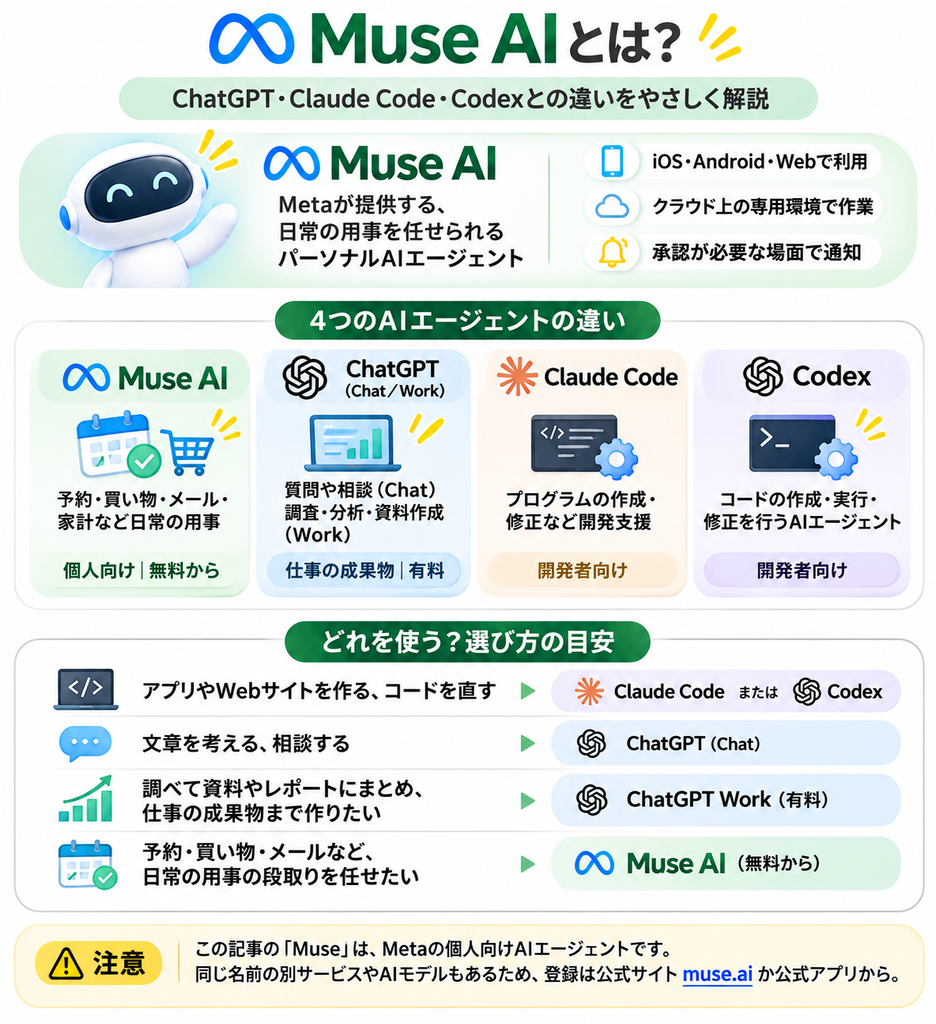
Museは、Metaが提供する「パーソナルAIエージェント」です。iOSアプリ、Androidアプリ、Web(muse.ai)で使えます。利用者ごとに分けられたクラウド上の専用環境で動き、アプリを閉じている間も作業を進めて、承認が必要な場面で通知します(Metaの日本向け発表より)。
ChatGPTには、質問や相談に答える「Chat」のほかに、長めの複数ステップの作業と成果物づくりを任せる「Work」があります(OpenAIのヘルプより)。Workは、調べものや分析をして、文書・スプレッドシート・プレゼン・レポートなどを作る使い方が中心です。
ブラウザや連携したアプリも使え、デスクトップアプリでは、許可したパソコン内のファイルやアプリも扱えます。使えるのは対象の有料プランで、日本での提供条件はヘルプには書かれていません。
つまり、Webやアプリを使った複数ステップの作業の代行は、Museだけの機能ではなく、ChatGPT Workとも重なります。違いは使いどころです。MetaはMuseを、予約、買い物、メール、家計の整理といった日常の用事を任せる個人向けのエージェントとして説明しています。無料から始められる点も違いです。ChatGPT Workは、ChatGPTの有料プランの中で、調査や資料づくりのような仕事の成果物を任せる使い方が中心です。
一方、Claude CodeとCodexは、プログラムを書いて直すためのAIエージェントです。ターミナル(コマンドを入力する画面)で使う場面が多く、開発の基礎知識があると進めやすくなります。実際の使い方は、Claude CodeでWordPressに自動投稿した記録と初心者向けのCodexの使い方で紹介しています。
選び方の目安は、次のとおりです。
- アプリやWebサイトを作る、コードを直す → Claude CodeやCodex
- 文章を考える、相談する → 今使っているChatGPTなどで足りることが多い
- 調べて資料やレポートにまとめ、仕事の成果物までChatGPTの中で作りたい → ChatGPT Work(有料プラン)
- 予約や買い物、メールなど日常の用事の段取りを、無料から試して頼みたい → Museを試す価値がある
名前が紛らわしいので1点だけ補足します。この記事で扱うのは、日本で提供が始まった個人向けのエージェント「Muse」です。Museという名前の別のサービスやAIモデルもあるため、登録は公式サイトのmuse.aiか公式アプリから進めてください。
Muse AIの使い方7選|できることを具体例で紹介
Muse AIは、調べものをするだけでなく、メール整理や予定管理など、日常の作業を手伝ってくれるAIエージェントです。Metaの発表では、メール送信や旅行予約などの手続き、大きな目標の計画づくり、ブラウザを操作したフォーム入力に対応するとされています。
すべて無料の範囲で使えるわけではありません。トークンを大量に消費する作業もあります。初回利用の方は後述する招待クーポンで利用登録すると10億トークンが貰えるのでご活用くださいませ。
どんな仕事を任せられるのか、Metaの発表とApp Storeの説明に挙がっている使い方から、7つを具体的な依頼例とあわせて紹介します。
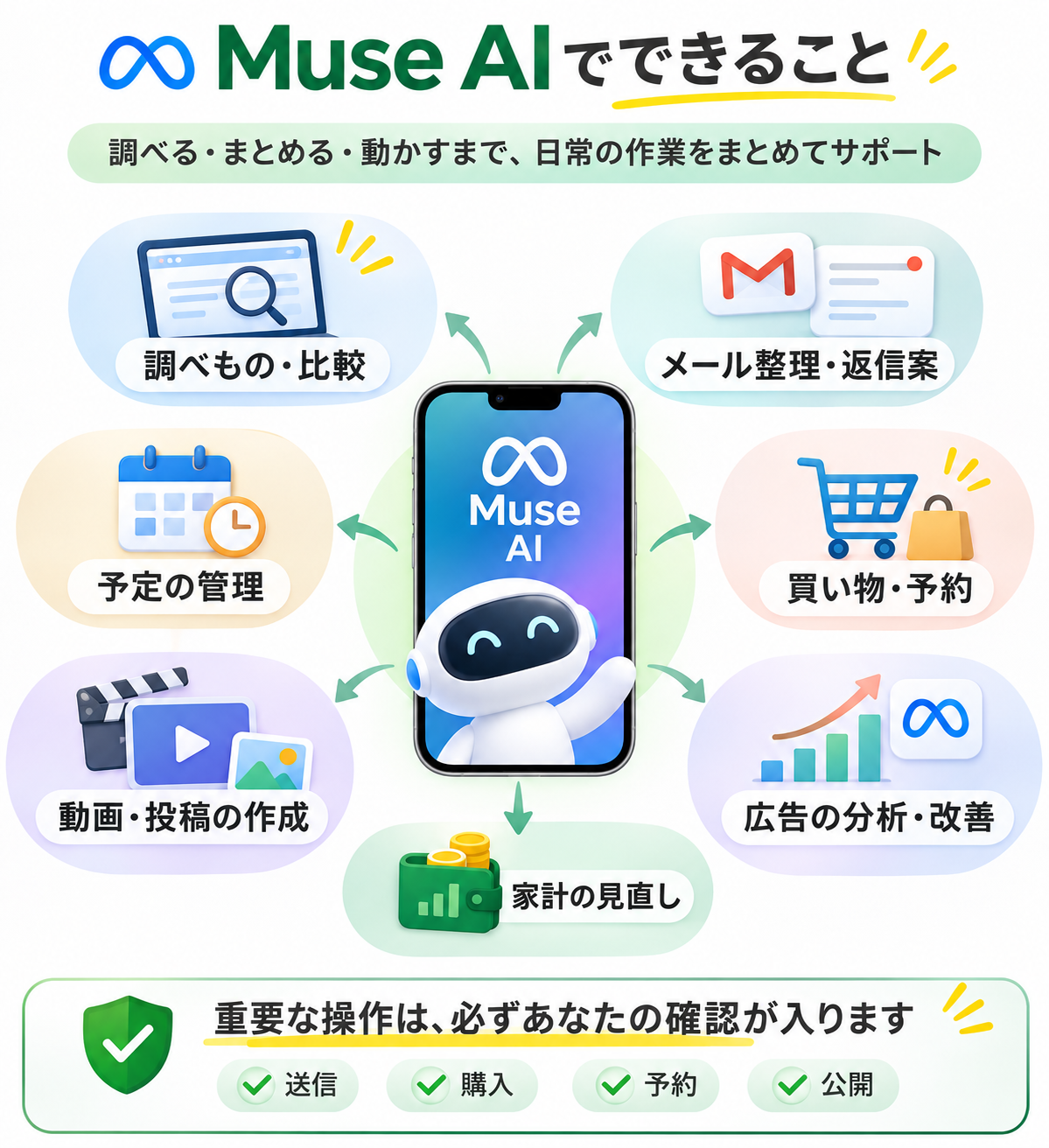
この図は機能のイメージです。Metaの発表で確認できるのは、メールの送信や購入などの前に本人への確認が入ることです。予約や公開の扱い、広告の分析・改善が日本で使えるかは、公式では確認できていません。
① 調べもの・比較|面倒な情報収集をまとめて任せる
旅行先のホテルや商品の価格、口コミ、サービス内容などを調べて比較できます。
例えば「札幌駅周辺で1泊15,000円以内のホテルを5件探して。料金とキャンセル条件を比較して。予約はしないで」と依頼します。
複数のサイトを自分で行き来する手間を減らせます。ただし、料金や空室は予約前に確認しましょう。
② メール整理・返信案|大量のメールから重要なものを探す
Gmailと連携すると、届いたメールの整理や返信文の作成を手伝ってもらえます。
「今週届いたメールから、返信が必要なものを優先順位順にまとめて。返信案も作って」と頼む使い方です。
メールを探す時間を減らせるのが魅力です。メールの送信前には本人への確認が入りますが、宛先と文章は自分の目でも確かめましょう。
③ 予定の管理|スケジュール調整を手伝ってもらう
Googleカレンダーと連携し、予定の確認や日程調整を手伝ってもらえます。
「来週の空き時間を確認して、打ち合わせに使える時間帯を3つ提案して」と依頼してみましょう。
メールに書かれた日時を整理し、予定の登録につなげる使い方もできます。
④ 買い物・予約|商品探しから手続きの準備まで
欲しい商品の比較や、ホテル・旅行の予約準備にも利用できます。
例えば「予算3万円以内で旅行用のスーツケースを探して。容量、重量、価格を比較して」と頼めます。
対応サイトでは予約手続きなどを進められますが、決済や個人情報の入力などは、自分で内容を確かめてから進めましょう。
⑤ 動画・投稿の作成|SNSの企画や文章づくりを効率化
Instagramなどに投稿するための、投稿テーマ、動画の構成案、キャプションを考えてもらう使い方です。
「新商品を15秒のリールで紹介したい。最初の3秒で興味を引く構成と投稿文を考えて」と依頼できます。
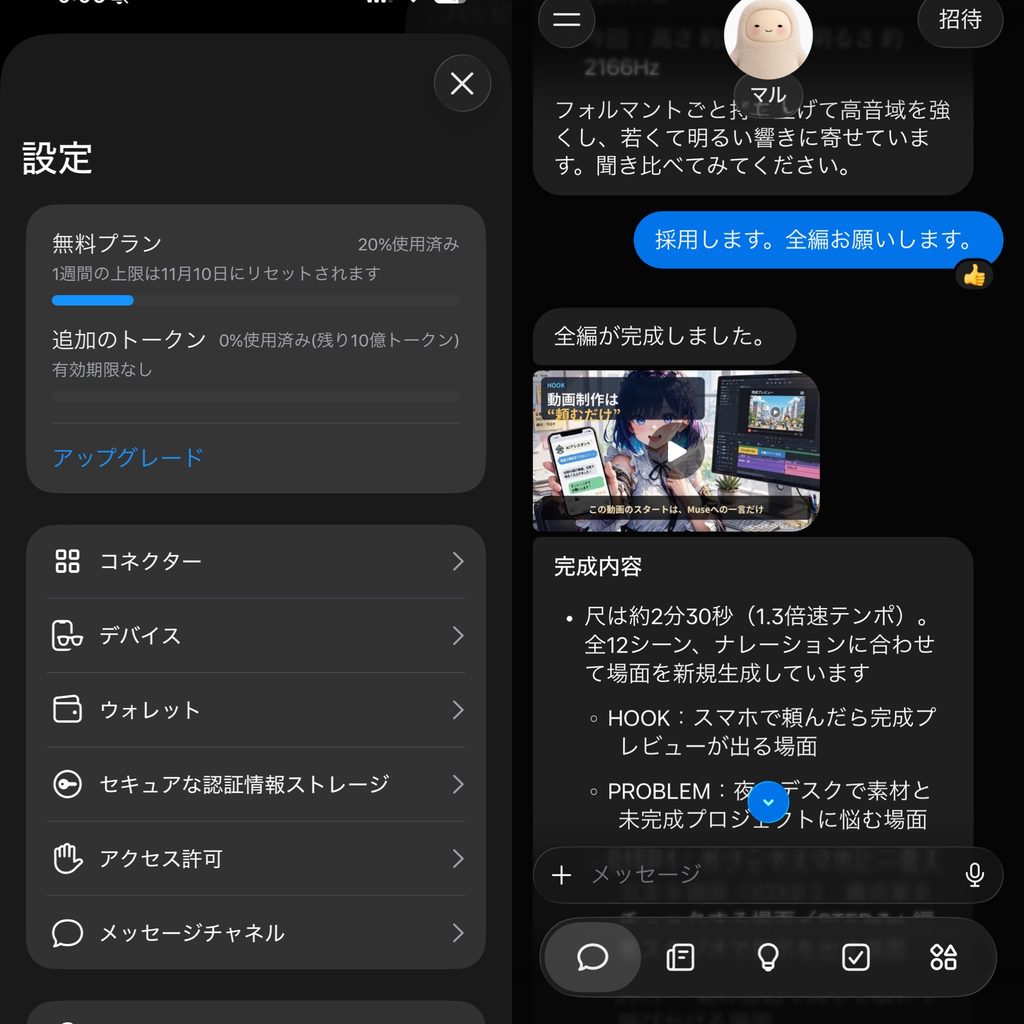
長編動画の生成可否は、著者は約2分30秒の動画まで作成確認済みです。(10分以上かかります)けど、スマホのバックグラウンドで作成してくれますので、私の場合は。待つ時間は苦になりませんでした。まずは企画や台本づくりから試すとよいでしょう。
ちなみに無料プラン内で収まりました。キャプション、声の調整、キャラクターの動きなど3回ほど調整してわずか20%しか消費されていませんでした。
⑥ 広告の分析・改善|広告の数字から改善案を考える
広告アカウントと連携できる環境なら、広告の成果を分析して、改善案を作る用途も考えられます。
使える場合の依頼例は、「直近7日間の広告結果を比較して、反応のよい広告と改善すべき広告を教えて」です。
ただし、Metaの日本向け発表には広告アカウントの連携が書かれておらず、日本で使えるかは確認できていません。設定の「コネクター」に表示されるかを見てから試しましょう。
⑦ 家計の見直し|毎月の支出を整理して節約につなげる
マネーフォワード MEと連携すると、支出や資産のデータをもとに家計を振り返れます。
「最近3か月の支出を比較して、見直せそうなサブスクや固定費を教えて」といった依頼ができます。
連携はデータの参照専用で、Museからマネーフォワード MEのデータを変更することはできません。
日本で連携できるアプリと、まだ使えないアプリ
日本で連携できるアプリは、公式発表の書き方で状況が分かれます。「利用できる」と書かれたものと「連携を進める」と書かれたものは、分けて考えてください。
| アプリ | 日本での状況 | 根拠 |
|---|---|---|
| Gmail、Googleカレンダー、Instagram | 利用できる(確認済み) | Metaの日本向け発表 |
| Stripe、Shopify、Trip.com、Agoda、Klook | 連携先として発表されている | Metaの日本向け発表 |
| マネーフォワード ME | 2026年10月26日に連携開始。データの参照のみで、Museから変更はできない | Impress Watch(マネーフォワードの発表) |
| メルカリ、チケットぴあ | 「連携を進める」段階。現時点で使えるとは言えない | Metaの日本向け発表 |
| Meta広告アカウント、Facebookページ | 日本向けの発表に記載がないが、連携は確認済み | 記載なし |
発表で「連携を進める」とされているアプリは、設定の「コネクター」に表示されるまでは、使えるものとして計画に入れないほうが安全です。コネクターは、設定の画面か、チャットで頼むことから追加できます。
また、長時間の会話ができる高度な音声モード、Muse Realtime Avatar、Muse独自のメールアドレスは、日本での提供状況を別途案内するとMetaは説明しています。
任せてよい作業と、自分で確かめる作業
AIエージェントを初めて使うときは、「任せる作業」と「確かめる作業」を先に分けておくと失敗しにくくなります。Museのストア説明にも、不正確な情報を出したり予期しない動作をしたりすることがあると書かれています。
- 任せやすい作業:調べものと候補の比較、メールや資料の要約、予定の候補出し、支出の一覧づくり。やり直しがきき、結果を自分の目で判断できます。
- 自分で確かめる作業:金額、宛先、日時、予約や購入や送信の直前、家族や取引先の個人情報を含む内容。間違いが外に出たり、お金が動いたりするためです。
実際に試した人の結果も、判断の材料になります。Impress Watchの試用記事では、映画館の予約と食事の席取りを依頼し、上映回の検索から座席の選択まで進みました。翌日に別の店の予約が入っていることをMuseが指摘して確認を求める場面もあり、決済や個人情報の入力は筆者が引き継いで止めています。
Qiitaの個人記事では、メルカリの商品検索で容量ごとの最安をまとめられた一方、Amazonでの購入はエラーページで止まり、映画の予約もカード認証(3Dセキュア)で完了できませんでした。調べる、比べる、日程をすり合わせるといった作業は任せやすく、決済や本人認証が絡む手続きは、途中で人が引き継ぐ前提で考えるのが現実的です。
初めて試すなら、予約も送信もしない「調べて比べる」作業がおすすめです。
間違っていても損をせず、結果を自分の目で確かめやすいからです。ChatGPTの有料プランでWorkを使えているなら、機能は重なるため、急いでMuseを足す必要はありません。無料のまま、日常の用事の代行を試したいときに、Museを足す意味があります。
Muse AIの料金|無料利用の範囲と、課金を考える人
Metaの公式ヘルプでは、Museは「使用制限付きで無料」とされています。有料はPower(月20ドル、週5億Museトークンまで)とMaximum(月100ドル、週30億Museトークンまで)の2つです。無料枠の具体的な数値は、公式には出ていません。
| プラン | 月額(公式・ドル) | 円の報告値(Web版/アプリ内課金) | 週の利用量 |
|---|---|---|---|
| 無料 | 0ドル | 0円 | 公式の数値なし(週約1億は外部報告) |
| Power(アプリ表記:パワー) | 20ドル | Web版 2,799円 アプリ内課金 3,499円 | 5億トークン |
| Maximum(アプリ表記:マキシマム) | 100ドル | Web版 13,990円 アプリ内課金 16,990円 | 30億トークン |
公式ヘルプに載っているのはドル建ての月額と週の利用量だけで、円の金額と、Web版とアプリ内課金で価格が変わるかどうかは書かれていません。円は、確認できた報告を並べたものです。提供開始日のImpress WatchやPC Watchの記事は、Powerを月2,799円、Maximumを13,990円と伝えています。その後は、アプリ内課金で3,499円・16,990円と表示されたという報告(Androidの実機表示・10月26日、iOSとWeb版を並べたX投稿・10月31日)があり、購入経路で差が出ているようです。Maximumの差は報告のみで、日付も確認できていません。
円の公式な料金表はなく、金額は変わる可能性があります(2026年11月4日時点で確認できた範囲)。契約するなら、同じプランをWeb版とアプリの購入画面で見比べて、安いほうを選ぶのが確実です。アプリストア経由の契約は、解約もストア側で行うのが一般的なので、どこで買うかを先に決めておきましょう。トークンは利用量を表す単位で、同じ1回の依頼でも、作業内容によって消費量は大きく変わります。
判断の目安は次のとおりです。
- 無料利用の範囲:調べもの、メール整理、予定の登録を週に数回使う程度の人
- 課金を検討する人:ほぼ毎日依頼して、週の上限に何度も届く人。上限を待つ時間と月額を比べて決めます
- 様子を見たほうがよい人:ブラウザ操作や定期的なチェックのように長く動く作業を頼みたい人。先に無料で1週間使い、減り方を見てからにします
月額だけで比べると判断を誤りやすくなります。比べるのは、その作業に毎週かかっている時間と、任せたあとに確認する時間です。有料プランを使う場合は、18歳以上(または居住国の成人年齢)であることとMetaアカウントでのログインが必要で、解約しない限り毎月自動で更新されます。ほかの有料ツールとも比べたい方は、有料AIツールおすすめ21選も参考にしてください。
Muse AIの使い方|登録から最初の依頼まで
- アプリかWebで登録する:App Store、Google Play、Web版muse.aiから始めます。有料プランにはMetaアカウント(Facebook、Instagram、メールアドレス、電話番号のいずれかで作成)が必要です。
- 先に「データコントロール」を見る:Metaは、AIモデルの改善に会話を使うかどうかを利用者が選べると説明しています。「AIモデルの改善にご協力ください」の項目です。紹介コードを使う場合は、参加後48時間以内に入力します(次のセクション)。
- 連携なしでできる依頼から試す:Gmailなどをつながずに、Webで調べて比べる依頼から始めます。画面の動き、回答の質、利用量の減り方を、リスクを抑えて見られます。
最初の依頼は、上の「① 調べもの・比較」の例のように、予約はせず比較だけを頼む形から始めましょう。依頼文は説明用の例です。価格や空室は、予約の前に予約サイトで見直してください。
Museの招待コードの入力方法|特典・期限・入力場所
招待コードは、登録したあとに設定画面で入力するコードです。入力場所、期限、特典を、先にカードにまとめました。
Museを始める方へ
招待コードを使って特典を受け取る
3文字目は英字の「O(オー)」です。コピーすると入力ミスを防げます。
- 入力場所設定 → 「紹介コードを利用」
- 入力の期限アプリの案内では、参加後48時間以内
- 特典コードを使った人と、紹介した執筆者の両方に10億Museトークン(アプリの表示による)
これは執筆者の紹介コードです。使われると執筆者にも同じ特典が付きます。利用回数の上限などで使えないこともあり、コードがなくてもMuseは無料で始められます。
入力の手順
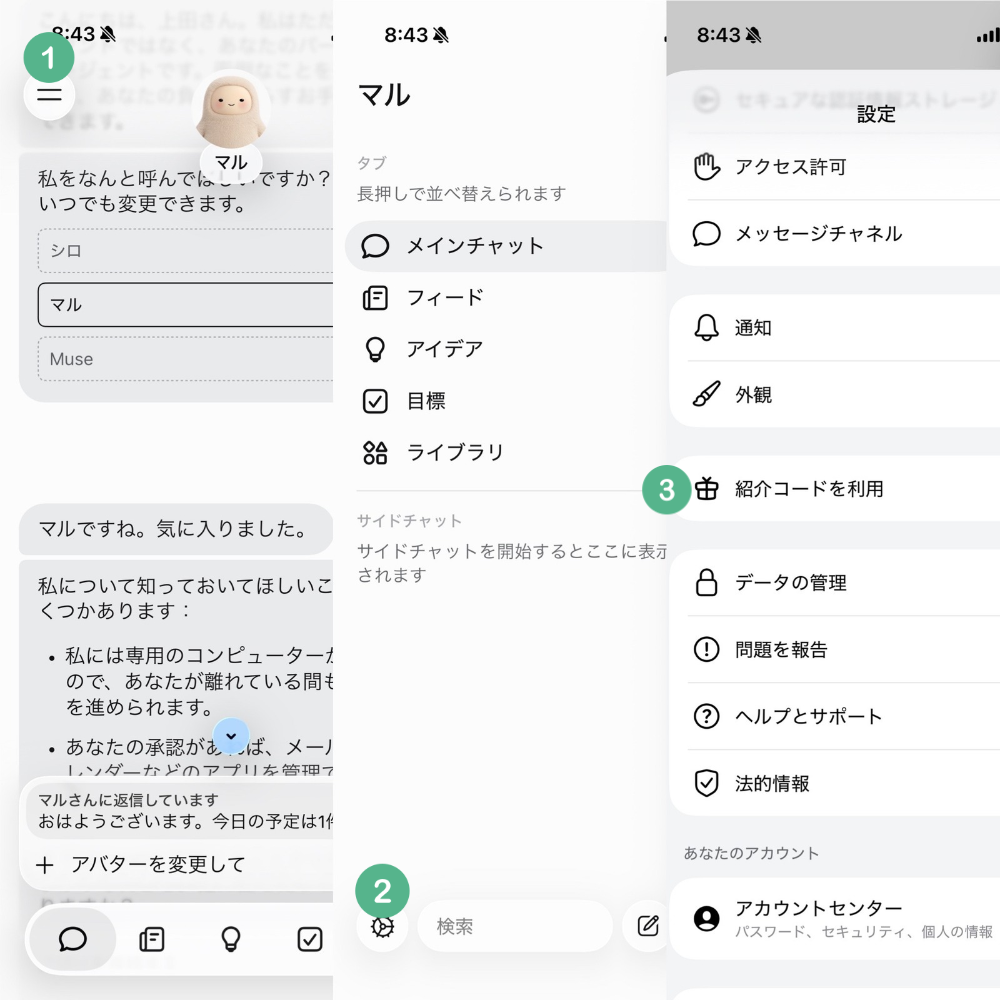
- Museのアプリを開いて右上の三①をクリック。
- 画面左に別画面が表示され一番左下の「設定②」を開きます。
- 設定画面の一番下にスクロールして③「紹介コードを利用」を選び、18OT4C を入力して確定します(上のボタンでコピーできます)。
- 設定画面の「追加のトークン」で、付与されたかを確かめます。
入力欄が見つからないときは、「設定」の中を探してください。アプリの更新で表記や場所が変わることがあります。
招待クーポンの条件はどこまで確かか
期限・特典は、日本語版アプリの表示を著者が確認した内容です(2026年10月24日)。Metaの公式ヘルプや規約には載っていないため、変更される可能性があります。このほか、1つのコードを使える回数が30回までであること、付与されたトークンが「有効期限なし」と表示された例があることは、外部報告にとどまります。
出典は、紹介コードと週の上限を扱った検証記事と登録手順の検証記事です。
期限を過ぎると入力できなくなる可能性があるため、使うなら登録した直後に入力するのが確実です。コードが「上限に達しました」などで使えなかった場合は、コードなしでも無料で始められます。
コードと一緒に、ログイン情報や支払い情報を求める案内は、公式のものではありません。入力せずに閉じてください。副業やAIツールの紹介を装った手口の見分け方は、AI副業詐欺の見分け方にまとめています。
Museをつなぐ前に確認したい安全設定
接続は必要なものだけにして、最初は読み取り中心で使いましょう。
- 学習への利用:データコントロールの設定で、会話をAIモデルの改善に使うかを選べます。初期設定はオンだったと、第三者の検証記事は伝えています。最初に自分で決めておくと安心です。
- 接続の範囲:つなぐアプリとアクセス範囲は利用者が選べて、あとから権限の変更や解除ができます。
- 承認:メールの送信や購入の前には、本人への確認が入ります。宛先、金額、内容は自分の目で確かめてください。
- 履歴:Museが行った操作と、予定している操作は、履歴で見られます。
- 仕事のアカウント:会社のメールや顧客情報をつなぐ前に、勤務先のルールを見ておきましょう。
Metaは、Museがパスワードや支払い方法を見られないこと、会話や専用環境のデータを広告システムと共有しないことを説明しています。ただし、これはMeta自身の説明で、第三者による検証結果は確認できていません。機密情報は入力しない運用が安全です。
Muse AIの使い方と料金でよくある質問
Q. Museは無料でずっと使えますか?
Metaは、多くの基本機能を無料で使えると案内しています。ただし使用量には上限があり、無料の範囲や条件は今後変わる可能性があります。
Q. 有料プランを契約しなければ、お金はかかりませんか?
有料プランを契約しなければ、月額料金は発生しません。契約するときは、料金と更新のルールを申し込み画面で読んでからにしましょう。
Q. 招待コードは、あとから入力できますか?
アプリの案内では、参加後48時間以内に設定から入力します。過ぎると入力できない可能性があるため、使うなら登録の直後がおすすめです。
Q. 無料の上限に達したら、どうなりますか?
公式ヘルプでは、有料プランにアップグレードするか、上限が更新されるのを待つ流れとされています。
Q. メルカリやチケットぴあは、もう使えますか?
Metaの発表では「連携を進める」段階です。設定の「コネクター」に表示されるまでは、使えるものとして考えないでください。
Q. ChatGPTをやめて、Museに乗り換えるべきですか?
乗り換えを急ぐ必要はありません。文章づくりや相談は今のツール、調べものや段取りの代行はMuseと分けて試すと、自分に合う使い方が見えてきます。
まとめ|Muse AIはまず無料で試して、1週間後に課金を判断しよう
Museは、質問に答えるだけでなく、調べものから手続きの段取りまで任せられるAIエージェントです。日本で使えるアプリは増えている途中なので、公式の書き方を見ながら、使えるものから試すのが現実的です。
- 無料で登録する
- 連携なしでできる調べものを1つ任せる
- 1週間後に利用量を見て、課金が必要かを判断する
招待コードを使うなら、登録後48時間以内に、「設定」の「紹介コードを利用」から入力すると10億トークンが貰えます。MUSE日本リリース直後のキャンペーンの為、いつまで実施されているかわからないので、お早めにどうぞ。
紹介コード 18OT4C
